

Como localizar arquivos grandes em seu computador
Colaboração: Rubens Queiroz de Almeida
Data de Publicação: 23 de Novembro de 2000
Se o espaço em disco anda apertado em seu sistema Unix, para descobrir os culpados os seguintes comandos podem ajudar:
find . -size +1024 | xargs ls -s | sort -nr | head -n 20
Temos aqui quatro comandos encadeados. Primeiro descobrimos os arquivos maiores que 1MB e em seguida listamos seu tamanho (ls -s). O comando xargs pega a saída do comando find com a lista dos arquivos maiores que 1MB e invoca o comando ls, com a flag “-s”. O comando ls, invocado desta forma, exibe o tamanho do arquivo seguido de seu nome. Em seguida fazemos uma ordenação numérica reversa, onde os arquivos maiores aparecem primeiro, e da listagem resultante pegamos apenas os vinte primeiros nomes (head -n 20).
Este comando foi executado em um sistema Solaris. Outros sistemas podem reagir de forma diferente. 🙂 Consulte a documentação dos comandos mencionados para ver se funcionam da mesma forma em seu sistema.
A seguir reproduzo o resultado gerado sobre o conteúdo da Dicas-L:
% find . -size +1024 | xargs ls -s | sort -nr | head -n 20
localizar nomes dentro de arquivos.
find /var/cpanel/ -type f -exec grep -l alcyrlopesadvocacia {} \;

http://www.dicas-l.com.br/arquivo/como_localizar_arquivos_grandes_em_seu_computador.php#.VAYHSGNhWM9

Como encontrar arquivos no Linux com o comando find
Neste post, vou mostrar alguns exemplos de truques, na linha de comando, para encontrar arquivos entre os diretórios do seu PC Linux.
Os exemplos farão uso do comando find, já presente no sistema — o que significa que você não vai precisar instalar nada.
Saiba mais:
Neste artigo, sobre o programa mpg123, há um exemplo do uso do comando
findpara criar listas de músicas. Se você se interessar, dê uma olhada!
Para tornar o tutorial mais fácil vou sugerir criar alguns diretórios e arquivos que serão usados nos exemplos deste artigo.
Se você quiser, pode alterar os nomes, mas não esqueça de adequar os exemplos deste texto às alterações que você fez.
Pra começar, recomendo criar um diretório e entrar nele, somente para brincar com o comando find. Abra um terminal e forneça os seguintes comandos:
Dentro do diretório criado, exemplos_find, crie alguns arquivos:
Agora, vamos criar um diretório backup e, dentro dele, vamos criar novamente aqueles mesmos arquivos:
… e voltamos ao diretório anterior, exemplos_find:
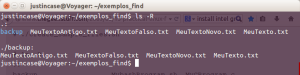
Como você pôde notar, a opção -R faz o comando ls perscrutar recursivamente outros subdiretórios:
Encontre arquivos usando name
O parâmetro name é básico no uso do comando find. No exemplo abaixo, vou mostrar como encontrar todos os arquivos de nome MeuTextoFalso.txt dentro do diretório atual e dentro dos subdiretórios deste:
Faça uma busca por nomes de arquivos ignorando maiúsculas e minúsculas
Este é mais um exemplo do uso básico do comando find. Só que, desta vez vou usar o parâmetro iname, que ignora se as letras estão em maiúsculas ou minúsculas durante a pesquisa.
Assim, fica mais fácil, não é?
Como pesquisar com o find, limitando a recursividade
Em alguns momentos, você vai topar com diretórios com uma grande quantidade de subdiretório recursivos. Se você não tem interesse em pesquisar “tão profundamente”, pode limitar a recursividade do comando find.
O arquivo do sistema passwd está presente em vários subdiretórios. Veja:
Uma coisa que você deve ter notado é que a busca foi demorada em função de ter sido feita a partir do diretório raiz e em todos os subdiretórios do sistema — em alguns deles, você provavelmente não tinha permissão para fazer a busca.
Experimente limitar a recursividade do comando find a 2 subníveis, assim:
Esta pode ser uma forma mais rápida de encontrar o arquivo que interessa.
Aumente a profundidade da pesquisa do find com mindepth
O parâmetro -mindepth (minimum depth, ou profundidade mínima) estabelece a partir de que nível a recursividade deve começar. Experimente:
Observe que os resultados (abaixo) são diferentes. Eu destaquei, com fundo cinza, aqueles válidos.
Execute um comando em relação aos arquivos encontrados pelo find
Este tipo de ação é comumente usada em scripts, mas eu vou mostrar como usar na linha de comando.
Veja como fazer uma busca pelos arquivos “MeuTexto.txt”, ignorando se as letras estão em minúsculas ou maiúsculas, e executar o programa md5sum em cada um deles. Veja como:
O resultado que obtive foi este:
e você?
Como inverter o resultado do comando find
E se, ao invés de mostrar os resultados encontrados, a pesquisa exibisse os resultados diversos do que foi pedido?
Ao usar o parâmetro -not, eu vou indicar ao comando find o que eu não desejo exibir nos resultados. Veja como funciona:
No resultado, abaixo, a string “meutextoantigo.txt” é a única que não é exibida.
Experimente remover dos resultados o nome de arquivo “meutextofalso.txt”.
Com este comando, as duas ocorrências do arquivo “MeuTexto.txt” são exibidas e as duas do “MeuTextoFalso.txt” são inibidas na lista. Note, ainda, que usei o texto fora das aspas, desta vez. Quando não há espaço entre as palavras, é possível dispensar as aspas.
Encontre arquivos pelas suas permissões
É possível fazer uma busca no sistema para encontrar arquivos com base nas suas permissões. Você pode:
- Encontrar arquivos que satisfaçam determinadas condições na sua lista de permissões
- Verificar quando um arquivo corresponde a uma determinada lista de permissões
- Fazer uma busca pela representação octal/simbólica
Para poder mostrar melhor o funcionamento destas funções vou precisar me afastar um pouco dos exemplos em que vínhamos nos baseando até agora, neste pequeno tutorial.
Observe, na listagem abaixo, as diferentes permissões dos arquivos:
Se você deu uma olhada nos nomes dos arquivos, deve ter percebido que estes explicam (superficialmente) os atributos de suas permissões.
Isto posto, no exemplo que segue, vou mostrar como usar o find para encontrar arquivos com permissão de leitura para um grupo, que seja do tipo arquivo (file) e executar o comando de listagem ls para ele:
O resultado é algo parecido com isto:
Como encontrar arquivos com permissão de leitura apenas pro grupo, no diretório atual:
Experimente alterar o comando e aplicá-lo a outros diretórios, para ver as mudanças nos resultados.
Como último exemplo desta secção vou mostrar como encontrar arquivos com permissão octal0666, ou seja, podem ser lidos e alterados por todos os usuários do sistema. Primeiro, vou alterar as permissões de um dos arquivos que criamos no diretório exemplos_find:
Em seguida, fazer a busca:
O resultado:
Você pode fazer uma busca por arquivos executáveis (programas), assim:
Use o comando find para encontrar arquivos vazios
Para isto, use o parâmetro -empty (vazio). No exemplo, abaixo, vou mostrar como fazer a busca, no seu diretório home:
Para se restringir ao diretório atual e evitar a recursividade (busca em subdiretórios), use-maxdepth:
Os arquivos que nós criamos, neste tutorial, através do comando touch, estão vazios — nenhum conteúdo foi inserido neles.
Como encontrar pelo tamanho
No exemplo que segue, vou mostrar como encontrar os 7 maiores arquivos no diretório /usr/bin, incluindo seus subdiretórios
A execução pode ser um tanto demorada, dependendo da quantidade de arquivos envolvida.
Abaixo, segue o resultado que eu obtive:
Para ver os 7 menores, faça assim:
O parâmetro -size pode ser usado para encontrar arquivos com um determinado tamanho ou maior do que um certo tamanho.
Veja como encontrar arquivos com tamanhos maiores que 100Mb no diretório /var:
Alguns diretórios do sistema, como eu já disse, podem precisar de privilégios administrativos para mostrar seu conteúdo.
Encontrar arquivos menores do que um certo número também é fácil:
Neste caso, a lista pode ser grande.
Encontre arquivos pelo tipo
Para encontrar arquivos do tipo socket:
Para ver a relação de diretórios:
Encontre os arquivos escondidos no seu diretório pessoal (home):
Conclusão
É impossível imaginar a enorme quantidade de aplicações que este comando permite, ainda mais quando podemos combiná-lo com a execução de outros comandos, como o ls, o rm etc.
Altere os exemplos deste artigo para fazer com que o find execute a tarefa que você deseja e, sinta-se à vontade para compartilhar a sua experiência ou suas dicas de uso do comando nos comentários.
