Blog

  • Trabalhar na Internet – 7 Razões Para Fazer Um Treinamento Antes de Começar.

    Trabalhar na Internet – 7 Razões Para Fazer Um Treinamento Antes de Começar.

    Porque você deve fazer um treinamento antes de começar a trabalhar na internet?

    Você anda pensando em começar a trabalhar na internet e criar seu próprio negócio online? Se sim, imagino que neste exato momento, você deve estar cheio de dúvidas, não é mesmo?

    Bom, em primeiro lugar, saiba que isso é algo completamente normal. E que eu também, antes de começar o meu próprio negócio online, estava cheio de dúvidas do que fazer e de como começar.

    E pensando em te ajudar com isso, no artigo de hoje eu decidi escrever sobre a importância de se fazer um treinamento online antes de começar a trabalhar na internet.

    Veja abaixo algumas das razões que me levaram a fazer um curso online sobre como criar meu próprio negócio para trabalhar na internet e pelas quais você também deveria fazer. Além disso, abaixo eu também vou te dizer como escolher o melhor treinamento para você.

    7 principais razões para fazer um treinamento online antes de começar a trabalhar na internet.

    Confira abaixo quais são as 7 principais razões para fazer um curso online antes de criar seu próprio negócio digital.

    1. 60% das empresas fecha as portas em até 5 anos

    Você sabia que aproximadamente 60% das empresas que são abertas fecham as suas portas em menos de 5 anos de mercado?

    Isso quer dizer que menos da metade das empresas abertas todos os anos não conseguirão completar 5 anos no mercado. Esses são dados divulgados pelo IBGE no ano passado.

    No entanto, é preciso considerar que esses dados não incluem os milhares de negócios online que são iniciados todos os anos. Pois se estes fossem considerados, tenha certeza que os números seriam ainda mais assustadores.

    E saiba que, segundo especialistas, o que leva a maioria dessas empresas a fechar as portas é a falta de preparação. Isso porque muitas pessoas decidem começar o próprio negócio e, no entanto, não sabem exatamente o que fazer ou como fazer.

    Como consequência, elas acabam perdendo não apenas tempo e energia, mas também dinheiro.

    1. Aprenda passo a passo

    Um treinamento pode te ensinar o passo a passo, não apenas de como começar o negócio, mas também como fazê-lo funcionar da melhor forma possível.

    É claro que é possível sim, aprender com a prática. Afinal de contas, muitas pessoas fazem isso. No entanto, o mercado digital é atualmente um dos mais concorridos e fica muito difícil enfrentar a concorrência sem saber direito o que fazer.

    Por isso, com um treinamento online, você irá aprender uma fórmula passo a passo, o que fará a criação do seu negócio muito mais fácil.

    1. Aprenda com quem realmente entende de trabalhar na internet

    Outro grande benefício é o de aprender com quem realmente entende do assunto. Isso porque, normalmente, quem cria um treinamento online tem experiência e já testou tudo aquilo que será ensinado.

    Por isso, eu gostaria de ressaltar a importância de que você escolha um treinamento que seja de algum especialista na área ou de alguém que realmente tenha ganhado muito dinheiro fazendo o que você aprenderá no curso.

    Isso é mais uma garantia de que você realmente vai aprender tudo o que precisa para criar um negócio online de sucesso.

    1. Use só o que funciona

    Com uma breve pesquisa na internet, você encontrará, literalmente, milhares de dicas e estratégias de marketing disponíveis.

    Já imaginou se você tiver que testar cada uma delas? Pois é, provavelmente demoraria muito tempo para que os resultados começassem a aparecer, não é mesmo?

    Por isso, outra vantagem de se fazer um curso online é saber exatamente quais são as estratégias que mais dão resultado.

    Dessa forma, você economiza seu tempo e sua energia usando apenas o que realmente irá fazer você ganhar dinheiro e criar um negócio bem sucedido.

    1. Receba suporte e tire dúvidas

    Um dos principais problemas enfrentados por quem está começando o próprio negócio online, com certeza, são as dúvidas que surgem no meio do caminho.

    Além de saber como começar, quais estratégias usar, no meio do caminho também irão surgir dúvidas práticas. E, por isso, ter alguém para te ajudar com elas é essencial, do contrário, novamente, você perde tempo, energia e dinheiro.

    Por isso, outro grande benefício de se fazer um treinamento é que normalmente você terá um suporte disponível quase 24 horas por dia.

    Dessa forma, toda vez que uma dúvida aparecer, basta você enviá-la para o suporte e eles te ajudarão a resolver o seu problema.

    Além disso, dependendo do curso escolhido, você também pode falar diretamente com o criador do curso. O que também pode ser muito bom para o crescimento do seu negócio.

    1. Resultados garantidos

    Já imaginou começar um negócio sabendo que você realmente terá resultados? Sem dúvidas, ter resultados garantidos, é algo fantástico, não é mesmo? E essa é mais uma boa razão para você fazer um treinamento antes de começar.

    Pois como eu disse acima, você vai aprender o passo a passo e vai aprender o que realmente funciona, em vez de precisar ficar testando todas as técnicas e estratégias que encontrar pelo caminho.

    Com um treinamento, sem dúvidas, as suas chances de construir um negócio online de sucesso, que realmente te de dinheiro e que funcione a longo prazo, são muito maiores.

    1. Economize dinheiro

    Por tudo isso que descrevi acima, fazer um treinamento te ajuda a economizar dinheiro. Por mais que você vá pagar por um treinamento, você estará investindo em conhecimento, que é algo que, sem dúvidas, te trará retorno.

    Muitos empreendedores iniciantes acabam gastando todos os recursos financeiros e não têm retorno nenhum. Isso porque investem da forma errada ou nas estratégias erradas.

    E esse dinheiro, portanto, poderia ter sido economizado se eles conhecessem os recursos, as estratégias e as ferramentas corretas. Portanto, investir em um treinamento é uma ótima forma de ter certeza de que você irá economizar seu dinheiro não investindo nas coisas erradas.

    Como escolher o melhor treinamento para você?

    No entanto, apenas fazer qualquer treinamento e achar que terá os melhores resultados possível é ilusão!

    E se você ainda não sabe qual o melhor treinamento para começar seu próprio negócio online, abaixo vou te ajudar com isso. Por isso, veja abaixo 5 dicas de como escolher o melhor treinamento para você.

    1. Saiba o que você quer

    O primeiro passo na hora de comprar qualquer coisa é justamente saber o que você quer ou precisa, certo?

    Por isso, ao procurar um treinamento, você também deve ter em mente o que exatamente você quer alcançar com isso. Neste caso, é bem provável que você queira saber como começar um negócio online do zero.

    Além disso, também é bem provável que você esteja procurando uma estratégia completa e não apenas uma ou outra estratégia de marketing digital (por exemplo, como utilizar o e-mail marketing ou como criar anúncios no Facebook).

    Também é importante pensar que, se você não tem experiência nenhuma na área, você também vai querer um treinamento que te ensine passo a passo, não é mesmo?

    Ter estas coisas em mente na hora de encontrar o treinamento essencial para você é super importante e te ajuda a evitar de se arrepender depois e perder dinheiro e tempo.

    1. Autoridade do criador do treinamento

    A segunda dica é saber se quem criou o treinamento que você está interessado é uma autoridade no assunto. Isso faz toda a diferença!

    Hoje, com a internet, é muito fácil criar um treinamento online, o que quer dizer que qualquer pessoa pode fazer isso.

    Esse fato é algo muito bom, porque muito mais pessoas passam a ter uma oportunidade de ganhar dinheiro. No entanto, o lado ruim disso é saber que muitas vezes você pode comprar um treinamento que não te ajude de verdade.

    E uma das melhores formas de se certificar que isso não acontecerá com você é comprar um treinamento de alguém que seja autoridade nesse nicho.

    Sendo assim, ao escolher um curso para você, procure por autores que você já tenha ouvido falar e que sejam os mais importantes no nicho de criação de negócios online.

    1. Reputação do treinamento

    Além disso, você também deve verificar a reputação do treinamento em questão. Muitas vezes, mesmo que o autor seja uma autoridade no nicho, ele pode oferecer treinamentos que não são muito bons.

    A maneira mais simples de se saber sobre isso é a seguinte: se um treinamento tem realmente uma boa reputação, é bem provável que você já tenha ouvido falar dele pelo menos uma vez.

    Além disso, outra forma de saber se um treinamento é realmente bom é olhando o Reclame Aqui. Lá você vai saber quais são as principais reclamações de quem já fez o curso.

    Mas tenha em mente que se você for comprar um curso que é vendido para milhares de consumidores todos os anos, é 100% certo de que você vai encontrar reclamações. Afinal de contas, não há nenhum produto no mercado que irá agradar todo mundo.

    Por isso, leia com atenção as reclamações e procure ver se elas são realmente pertinentes ou não.

    1. Depoimentos

    Outra forma de saber se um curso é realmente bom ou não é através dos depoimentos de quem já fez o curso.

    E isso inclui os depoimentos tanto na página direta do produto, quanto outros depoimentos de pessoas que também já compraram o treinamento.

    Essa, sem dúvidas, é a melhor forma de saber se um treinamento é bom ou não. Afinal de contas, essas pessoas que deixam depoimentos fazem isso por vontade própria.

    O que quer dizer que tudo o que elas dizem sobre o curso é realmente verdade e não apenas propaganda.

    1. Devo levar o preço em consideração?

    E, por último, vou falar de um tópico um pouco complicado. Muitas pessoas, na tentativa de ganhar dinheiro, costumam vender a ideia de que começar um negócio online é fácil e qualquer pessoa pode ganhar dinheiro sem fazer quase nada.

    Bom, acho muito importante que você entenda que não é bem assim! De fato, qualquer pessoa, mesmo sem experiência pode sim trabalhar na internet e ganhar muito dinheiro com um negócio online.

    No entanto, isso irá exigir as informações corretas, as ferramentas corretas e o mindset correto. Ou seja, trabalhar na internet e ganhar dinheiro é possível sim, mas não existe uma fórmula mágica para isso, que vai te fazer ganhar dinheiro da noite para o dia e sem ter que fazer nada.

    Mas existem fórmulas que funcionam e é exatamente por essas fórmulas, que já foram testadas e aprovadas por milhares de pessoas, que você deve buscar.

    Também acho importante ressaltar que existem treinamentos no mercado que prometem que vão te oferecer uma dessas fórmulas mágicas por menos de R$ 50,00. E, convenhamos, se esses treinamentos fossem bons, não seriam tão baratos assim, certo?

    Agora, também é importante saber que existem outros treinamentos no mercado que chegam a cobrar mais de R$ 10.000. O que eu acredito ser um exagero, afinal de contas, a maioria das pessoas nem tem todo esse dinheiro para investir em um treinamento.

    Por isso, quando o assunto é o preço, minha sugestão é de que você foque nas 4 dicas acima e deixe o preço por último. Afinal de contas, o que importa é realmente a qualidade daquilo que você quer comprar.

    Além disso, procure encontrar um curso que esteja num meio termo entre os valores acima. Que caiba no seu orçamento, mas que também não te faça se sentir inseguro e desconfiar por conta do baixo preço.

    Qual treinamento eu indico para você começar a trabalhar na internet?

    Bom e agora se você quer saber minha opinião, se você me perguntar qual treinamento eu indico, eu respondo sem problemas!

    O treinamento que eu indico e que é o treinamento que mudou a minha vida e a vida de milhares de outros alunos no Brasil inteiro, é o Fórmula Negócio Online.

    O criador desse treinamento é o Alex Vargas, que está atualmente entre um dos 10 profissionais mais reconhecidos do Brasil quando o assunto é a criação de um negócio online.

    Além disso, o curso também se tornou um dos mais reconhecidos do ramo de trabalhar na internet. Trata-se de um curso extremamente completo, com um passo a passo, de uma estratégia que realmente funciona e dá dinheiro.


    Se você quiser saber mais sobre este curso, você pode clicar aqui: Conheça o Formula Negocio Online.

  • Maneiras eficazes de como ganhar dinheiro na internet com EBOOKS PLR

    Maneiras eficazes de como ganhar dinheiro na internet com EBOOKS PLR

     Você vai acessar Ebooks Plr em Português TOP | Seja um Produtor ou Afiliado de Sucesso!!! Tenha seu próprio produto digital e ganhe 100% do valor.

    ✅ O que é E-book Plr?

    ✔ PLR significa “Private Label Rights” em português significa “Direitos de marca própria” ou (Direitos Privados de Etiqueta – DPE) e é uma licença que pode ser comprada por profissionais de marketing para usar, modificar e revender produtos de outras pessoas.

    https://www.plremportugues.net/

    ? Os melhores E-books Plr em Português e Vários Nichos Lucrativos

    ✅ Emagrecimento, Marketing Digital, Ganhar dinheiro Online, Desenvolvimento Pessoal e muito mais…
    ✔ Confira:

    – A Felicidade começa com você
    – Bitcoin Revelado
    – Como Aumentar Sua Produtividade
    – Copyright Supremo
    – Super Eficiente E-mail Marketing
    – Como Criar Produtos E Serviços Inovadores
    – Yoga Definitivo
    – Especialista Em Perda De Peso
    – Hiit Fitt Queima de Gordura
    – Metabolismo Acelerador
    – Nicho Marketing Como Ganhar Dinheiro
    – O Poder Da Gratidão
    – O Segredo Da Persuasão
    – O Segredo Do Ganho Muscular
    – SEO Para Iniciantes Guia Completo
    – Como Obter Midneset De Sucesso
    – Tudo Sobre O Vegano e Vegetariano
    – Sobre O Vídeo Marketing
    – Você Nasceu Pra Vencer

    entre outros

    ** Produto com Direito de Revenda **

    ✅ Ganhe muito mais

    ✔ Esta é a oportunidade para você vender seu próprio produto digital de alta qualidade

    ✅ Vantagens

    ✔ Produto completo criado para revender e manter 100% dos lucros!
    Confira:
    Pode ser oferecido como um bônus para seus produtos
    Pode criar um blog novo e especial muito rapidamente, ou acrescentar conteúdo novo
    retendo sua audiência existente
    Pode ser usado como bônus para qualquer produto que você promove
    Pode dá-los a seus afiliados para promover você
    Pode usar para criar seu próprio programa de afiliado
    Pode ser isca digital em sua página de captura em troca de lead
    Pode ser adicionado a sites de membros pagos
    Pode ser oferecido através de sites de leilões
    Pode fazer webinário ou hangouts para conquistar sua audiência alvo
    gerando trafego grátis
    Pode espalhar os artigos em formato word com seu nome submetendo aos diretórios
    de artigos e sendo apontando para seus links de afiliados ou sites e blogs
    Pode ser usado como artigos, desde que você dê seu toque pessoal
    modificando 30% do conteúdo
    Pode mudar os gráficos
    Pode vender com direitos de revenda, seus clientes podem comprar e
    revender os Ebooks em PDF com direitos de revenda
    Sua Imaginação é o Limite…

    Isso e muito mais apenas no plremportugues.

    Infoprodutos (Ebooks) com Direito de Revenda

    Produto fácil de vender, muito procurado por proprietários de sites e blogs,  pode ser vendido em varias plataformas. Não deixe de perder essa grande oportunidade.

    Ao comprar produtos PLR você poderá se posicionar como autor do produto, modificar o produto, trocar o nome do produto e vendê-lo ficando com 100% do lucro.
      Uma das melhores coisas sobre vender produtos licenciados PLR online é que, muitas vezes, isso significa que você consegue “pular” muito do trabalho pesado que normalmente está envolvido em projetar e vender um produto. Isso significa que você pode evitar o trabalho e a dor de cabeça em criar um produto do absoluto zero.

    “Ganhe Dinheiro Com Esse Super Pacote de Ebooks PLR Qualidade Premium, Que Preparamos Para Você! no qual voce pode acessar no PLR EM PORTUGUES

    Uma coletânea com 100 Infoprodutos PLR, que você vai poder usar como Isca Digital, Como Bônus das suas ofertas ou vai simplesmente poder Editar e Vender como se fossem seus.

      Produto entregue por email; enviado o link para download. Não há frete.


    Veja Como Você Pode Começar a Vender Seu Próprio Infoproduto e Lucrar 100%!

     Vender os produtos em diversas plataformas de infoprodutos;

     Oferecer como bônus para quem comprar pelo seu link de afiliado;

     Distribuir gratuitamente nas redes sociais, para gerar leads;

     Criar listas de e-mail engajadas, dando os produtos (com seus links de afiliado) para quem se cadastrar;

     Dar pacotes de bônus para produtores e afiliados parceiros para te ajudarem a divulgar e gerar mais tráfego e leads;

     Usar partes como artigos no seu blog; Vender em sua loja virtual caso tenha.

    ACESSE O LINK https://www.plremportugues.net e tenha acesso a isso tudo.

  • Renda extra: como ganhar dinheiro estando em quarentena

    Renda extra: como ganhar dinheiro estando em quarentena

    Em meio ao isolamento social causado pelo novo coronavírus nem todo mundo consegue manter a normalidade do seu trabalho. Afinal, muitas profissões tiveram seu dia a dia alterados com a necessidade de ficar em casa. Mas aqui está a solução: é possível ganhar renda extra mesmo estando em quarentena! Quer ver como? Vem com a Superdigital!

    Saiba como ganhar dinheiro mesmo ficando em casa na quarentena!

    O período de quarentena que estamos enfrentando como medida de prevenção contra o COVID-19 está mexendo com muitas coisas que conhecemos, como alguns trabalhos que precisaram parar. Mas infelizmente os boletos vão continuar chegando.

    Não está fácil para ninguém, né? Você está precisando ficar em casa e precisa de uma forcinha no orçamento? Olha só como você pode ganhar dinheiro mesmo sem poder sair de casa!

    Seja afiliado de produtos online no hotmart como melhor curso de vendas nas redes sociais com o TOP AFILIADO ORGÂNICO

    Dê aulas de reforço escolar e idiomas

    Venda artesanato em lojas online e grupos de Facebook e WhatsApp

    Tem alguma habilidade diferente? Ofereça os seus serviços

    Venda o que você não usa mais

  • Olá, mundo!

    Boas-vindas ao WordPress. Esse é o seu primeiro post. Edite-o ou exclua-o, e então comece a escrever!

  • Portable CorelDRAW Graphics Suite v26.0.0.101 (x64)

    O CorelDRAW Graphics Suite Portable é um pacote de software poderoso e versátil projetado para profissionais e amadores que precisam criar gráficos e conteúdo visual de alta qualidade. Consiste em vários aplicativos que funcionam juntos perfeitamente para oferecer aos usuários uma solução completa para design gráfico, ilustração, e edição de fotos.

    Um dos principais aplicativos da suíte é o CorelDRAW Portable, um editor de gráficos vetoriais que permite aos usuários criar designs com precisão e controle. Com o CorelDRAW, os usuários podem desenhar formas, linhas, curvas e texto e manipulá-los de várias maneiras para criar designs complexos. O software oferece um rico conjunto de ferramentas para criar e editar gráficos vetoriais, incluindo a capacidade de aplicar gradientes, preenchimentos de cores e efeitos especiais a objetos.

    Outro componente importante do Graphics Suite é o Corel PHOTO-PAINT Portable, um poderoso programa de edição e retoque de fotos. O PHOTO-PAINT foi projetado para ajudar os usuários a aprimorar e manipular fotos digitais, seja para remover elementos indesejados, ajustar cores ou aplicar efeitos especiais. O software inclui uma vasta gama de recursos, desde ferramentas básicas de edição, como cortar e girar, até ferramentas mais avançadas, como mascaramento, camadas e correção de cores.

    O CorelDRAW Graphics Suite Portable também inclui o Corel Font Manager, uma ferramenta que facilita o gerenciamento e a organização de fontes em seu computador. Com o Font Manager, os usuários podem pesquisar e visualizar fontes, bem como instalá-las e ativá-las com um único clique. O software também inclui recursos avançados, como correspondência e emparelhamento de fontes, que podem ajudar os usuários a encontrar as combinações de fontes certas para seus designs.

    Além desses aplicativos, o Graphics Suite inclui várias outras ferramentas e utilitários que podem ajudar os usuários a criar e gerenciar seus projetos gráficos. Por exemplo, o Corel CONNECT é um organizador de conteúdo que permite aos usuários pesquisar e acessar ativos gráficos como fotos, clipart e fontes de dentro do pacote. A suíte também inclui CorelDRAW.app, uma versão baseada na web do CorelDRAW que permite aos usuários trabalhar em seus designs de qualquer lugar, em qualquer dispositivo.

    Um dos benefícios mais significativos do CorelDRAW Graphics Suite é sua versatilidade. O software foi projetado para funcionar com uma ampla variedade de formatos de arquivo, incluindo formatos populares como AI, EPS, PSD e PDF, bem como formatos padrão do setor, como SVG e DWG. Isso torna mais fácil para os usuários importar e exportar arquivos de e para outros aplicativos e plataformas.

    Outro ponto forte da suíte é sua interface amigável. O CorelDRAW Graphics Suite foi projetado para ser fácil de usar, com ferramentas e menus intuitivos e fáceis de navegar. O software também inclui uma variedade de tutoriais e recursos de treinamento, tornando-o acessível a usuários de todos os níveis de habilidade.

    No geral, o CorelDRAW Graphics Suite Portable é um conjunto abrangente e poderoso de ferramentas para designers gráficos, ilustradores e editores de fotos. Sua gama de aplicativos e utilitários permite que os usuários criem gráficos e conteúdo visual de alta qualidade para uma ampla gama de projetos, desde logotipos e branding até web design e publicação digital. Com sua interface amigável e recursos poderosos, o CorelDRAW Graphics Suite é uma ferramenta essencial para quem deseja criar gráficos e conteúdo visual de qualidade profissional.

    O design de qualidade pode ajudar a construir uma marca, cativar novos públicos e expandir seus negócios. As ferramentas certas podem capacitar sua equipe criativa para fazer isso acontecer. A Corel oferece um conjunto abrangente de software gráfico projetado para simplificar e acelerar os fluxos de trabalho de design.

    Design
    Produza ilustrações, sinalização, logotipos exclusivos e muito mais no Windows.

    Colabore
    com clientes e colegas usando o CorelDRAW.app para coletar feedback em tempo real de um ou vários revisores.

    Click aqui e baixe o Core portable 26 2025

  • Os Melhores Plugins de Estatísticas para WordPress

    Os Melhores Plugins de Estatísticas para WordPress

    Se você deseja monitorar o desempenho do seu site WordPress, plugins de estatísticas são ferramentas indispensáveis. Eles fornecem informações valiosas sobre tráfego, comportamento dos visitantes e até mesmo conversões. Aqui estão alguns dos melhores plugins que você pode considerar:

    1. MonsterInsights

    Com uma integração fácil ao Google Analytics, o MonsterInsights é um dos plugins mais populares. Ele permite que você visualize relatórios diretamente no painel do WordPress, sem complicações.

    2. Jetpack Stats

    Parte do pacote Jetpack, este plugin oferece estatísticas simples e acessíveis. É ideal para quem busca informações básicas de tráfego, como número de visitantes e visualizações.

    3. ExactMetrics

    Oferecendo uma interface intuitiva e relatórios detalhados, o ExactMetrics é perfeito para quem deseja insights avançados sobre os dados do site.

    4. Google Site Kit

    Uma ferramenta oficial do Google, o Site Kit é uma solução completa que traz Analytics, Search Console e muito mais para dentro do WordPress.

    5. WP Statistics

    Com foco na privacidade, o WP Statistics é uma opção independente que armazena dados diretamente no servidor, dispensando a necessidade de terceiros.

    Esses plugins facilitam a tomada de decisões baseadas em dados para otimizar o seu site e alcançar melhores resultados. Certifique-se de escolher o plugin que melhor atende às suas necessidades específicas.

  • 16 dos Melhores Plugins para WordPress em 2025

    16 dos Melhores Plugins para WordPress em 2025

    16 dos Melhores Plugins para WordPress em 2025

    16 dos Melhores Plugins para WordPress em 2025

    Uma das principais razões pelas quais o WordPress se tornou tão popular nos últimos anos é sua ampla gama de plugins. Só que são tantas opções de escolha que é praticamente impossível listar todos os melhores plugins do WordPress num único lugar.

    Felizmente, você não precisa ir muito longe para começar a encontrar os melhores plugins do WordPress. Para iniciantes, muitas soluções gratuitas estão disponíveis no Diretório de plugins WordPress.org. Eles permitem que você adicione funcionalidades que trazem benefícios como maior segurança para seu site, compartilhamento social, backups e muito mais.

    Neste artigo, você encontrará 16 plugins importantes para WordPress que acreditamos que todos os blogueiros e desenvolvedores de site WordPress devem conhecer em 2025. Então, sem mais delongas, aqui estão os plugins para WordPress que mais podem lhe ajudar neste ano!

    Conteúdo

    Vídeo – TOP 10 dos Melhores Plugins WordPress

    https://youtube.com/watch?v=vW7jXetu4iw%3Ffeature%3Doembed

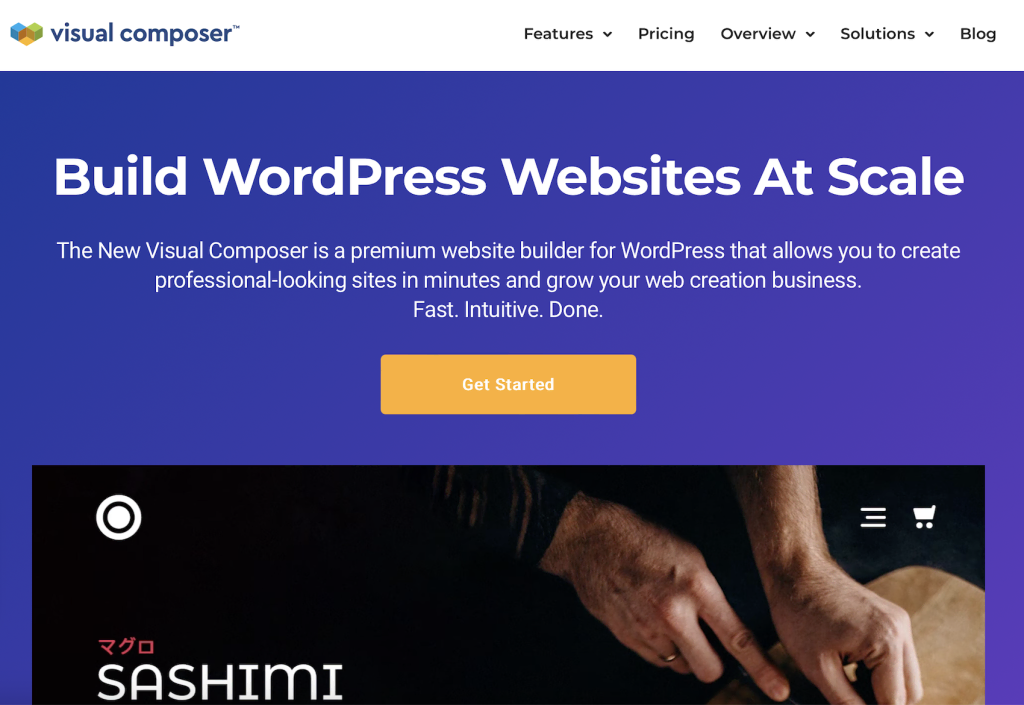
    1. Visual Composer

    plugin visual composer

    Informações do Visual Composer:

    • Downloads: 90.000+
    • Avaliação: 4,5/5
    • Mais adequado para: iniciantes que querem construir um site no WordPress com facilidade
    • Preço: freemium

    Se você quer construir o design e customizar um site do WordPress, considere usar o Visual Composer — ele é um dos melhores plugins de construção de página do WordPress. O plugin simplifica a criação de sites, o que o torna uma excelente ferramenta para usuários com habilidades técnicas limitadas.

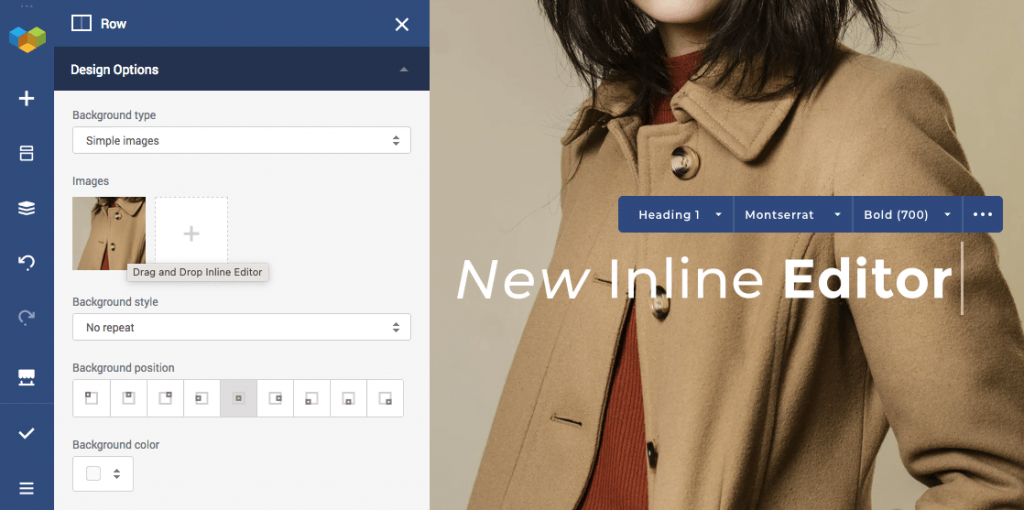
    Quando você editar as páginas com o editor padrão do WordPress, é necessário usara a função de prévia para ver como ele vai ficar. Isso muda com o Visual Composer, já que ele permite ver em tempo real todas as mudanças que você faz para um página.

    Outros recursos excelentes que vêm incorporados nesse intuitivo plugin do WordPress são:

    • Suporte para widgets customizados – os usuários podem utilizar widgets customizados para adicionar ao seu site banners, propagandas e formulários de assinatura de newsletter.
    • Efeitos de paralaxe – um efeito de paralaxe pode fazer com que o seu site tenha um visual mais atraente, encorajando os visitantes a focarem melhor nas suas páginas e mantendo-os por mais tempo nelas.
    • Opções responsivas – os usuários podem ver como o seu site fica num tablet, num computador ou num smartphone, garantindo que ele seja acessível de qualquer dispositivo.
    • Habilidade de criar elementos customizados – além de usar os elementos padrão do Visual Composer, você também pode criar, salvar e reutilizar componentes customizados.
    • Gestão de templates – usuários do WordPress pode criar e armazenar templates para uso futuro. Também é possível organizar o layout em categorias para ter acesso fácil e rápido.

    Recursos Notáveis

    Com o editor de arrastar e soltar do Visual Composer, os usuários podem mover e gerenciar quaisquer elementos de uma página com facilidade.

    O construtor de páginas também permite que você edite, clone ou remova colunas, linhas e elementos simplesmente clicando com o botão direito no objeto.

    editor do plugin visual composer

    Adicionalmente, o Visual Composer apresenta uma ampla gama de elementos de conteúdo, oferecendo flexibilidade de customização para que seu site se encaixe com as suas preferências pessoais. Sua versão gratuita tem mais de 30 elementos de conteúdo, enquanto na versão paga esse número passa de 300.

    Os usuários podem acessar esses elementos a partir da barra lateral do editor. Eles ficam dividos em diferentes seções, como BásicoMídia e Botões.

    Ademais, o plugin tem um espaço de armazenamento chamado Visual Composer Hub. Ele contém botões pré-desenhados, templates e elementos que você pode baixar diretamente do editor e inserir no seu site com apenas alguns cliques.

    Para usar todas as ferramentas premium do Visual Composer Hub, considere comprar a versão paga do plugin, que custa entre US$ 49/ano US$ 349/ano.

    [PRÉVIA / DOWNLOAD]

    2. WooCommerce

    plugin woocommerce

    Potencializando quase um terço de todos os sites de Comércio Eletrônico, WooCommerce é um dos plugins para WordPress mais populares para aqueles que querem montar um E-commerce. Esse plugin para montar uma loja online facilita em vender uma grande meta de produtos físicos e digitais para consumidores ao redor do mundo. Isso também inclui uma grande e extensa biblioteca, com uma variedade de preços. Também há diversas opções de plugins WooCommerce para vocês escolher.

    Sendo que 51% dos americanos preferem comprar online, ter uma fundação de qualidade na WooCommerce na sua loja é crucial para obter sucesso.

    Características Principais:

    • Integrado com uma ampla variedade de extensões e outros Plugins.
    • Aceita várias opções de pagamento.
    • Oferece ao desenvolvedor uma estrutura amigável.

    Recomendado para:

    Donos de Websites e desenvolvedores que querem vender produtos ou serviços através de seus sites WordPress.

    [PRÉVIA / DOWNLOAD]

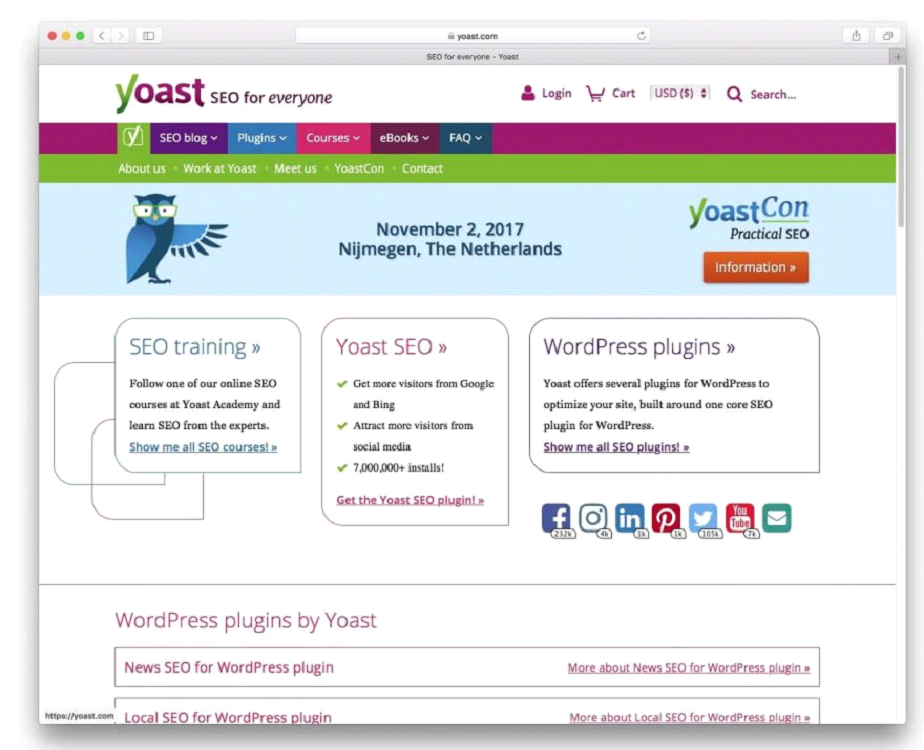
    3. Yoast SEO

    Yoast SEO plugin

    Considerado ser o melhor plugins para WordPress para Mecanismos de Otimização de Pesquisa (Search Engine Optimization – SEO), Yoast SEO é designado a ajudá-lo a publicar com a maior qualidade, conteúdo de pesquisa otimizada. Pelo SEO estar frequentemente mudando sua visão, é importante empregar um plugin excelente para continuar sempre a frente.

    Yoast SEO opera via um único sistema de tráfego de luz, claramente mostrando como seu conteúdo irá tarifar com mecanismos de busca. Além disso, você também pode avaliar a legibilidade da sua postagem, o que significa que não só os mecanismos de busca ficarão felizes, seus leitores também.

    Enquanto Yoast SEO é um plugin para WordPress completamente grátis, também há uma versão premium, começando por $69 dólares.

    Características Principais:

    • Analisa as páginas e os posts WordPress e identifica fraquezas na SEO.
    • Atualiza resultados da análise de páginas quando mudanças apropriadas na SEO são feitas.
    • Constrói Sitemaps XML.
    • Cria breadcrumbs em temas compatíveis do WordPress.

    Recomendado para:

    Aqueles que querem conquistar a primeira página nos mecanismos de busca mais populares.

    [PRÉVIA / DOWNLOAD]

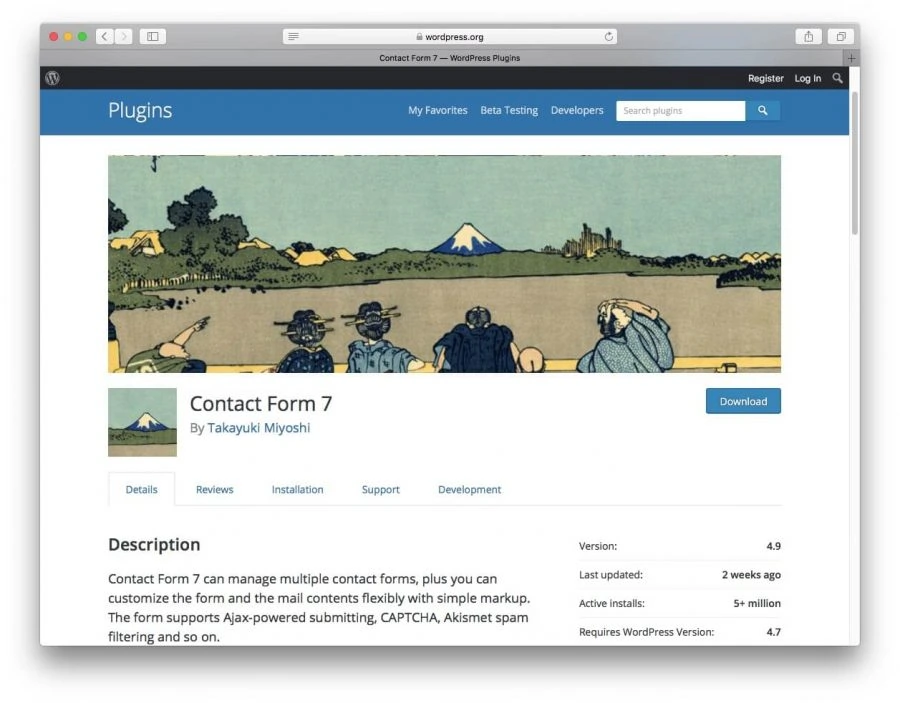
    4. Contact Form 7

    contact form 7 plugin

    Contact forms são a chave para habilitar conversação com seus usuários e consumidores em potencial. Com isso em mente, o plugin Contact Form 7 permite adicionar uma ou mais formas customizadas para seu site WordPress.

    design de Contact Form 7s torna simples lidar com as consultas dos clientes, sugestões e outras mensagens submetidas no website. Em adição, com a habilidade de suportar as submissões CAPTCHA, Akismet e Ajax-powered, sua segurança não estará comprometida, e seu inbox pode ficar livre de spam.

    Características Principais:

    • Te deixa gerenciar várias formas de contato WordPress.
    • Oferece customização na forma de contato.
    • Ajuda a prevenir spam usando CAPTCHA e Akismet.

    Recomendado Para:

    Donos de site que desejam mostrar formas de contato mais estilosas, sem sacrificar a funcionalidade e segurança.

    [PRÉVIA / DOWNLOAD]

    5. MemberPress

    plugin memberpress wordpress

    Informações do MemberPress:

    • Downloads: 20.000+
    • Avaliação: 4,8/5
    • Mais adequado para: empresários ou blogueiros que querem implementar conteúdo pago
    • Preço: US$ 179 – US$ 399/ano

    Se você deseja começar um programa de assinatura, uma plataforma de cursos online ou um site de downloads digitais, o MemberPress é a ferramenta indicada.

    Esse é um dos melhores plugins premium do WordPress para sites de assinatura. O MemberPress é fácil de ser configurado e ainda oferece uma equipe profissional de suporte.

    Este plugin de assinaturas tem uma série de recursos robustos, incluindo:

    • Cupons – este plugin premium inclui cupons por padrão, permitindo que os usuários criem promoções para convencer as pessoas a testarem seu site de assinaturas. Os usuários também podem customizar os códigos dos cupons e determinar quantas vezes eles podem ser usados.
    • Lembretes – use este recurso para enviar emails com lembretes para seus membros quando algo acontece, como quando uma assinatura expira.
    • Programa de afiliado – o MemberPress se integra com um plugin de afiliados chamado Easy Affiliate, permitindo que os usuários criem um programa de afiliados para aumentar suas receitas.
    • Gestão de assinaturas – membros podem mudar seu tipo de assinatura, pausar seu plano ou cancelá-lo a qualquer momentos.
    • Relatórios – este plugin oferece ferrametnas dinâmicas de relatórios, ajudando você a analisar o desempenho do seu site de assinaturas.

    Recursos Notáveis

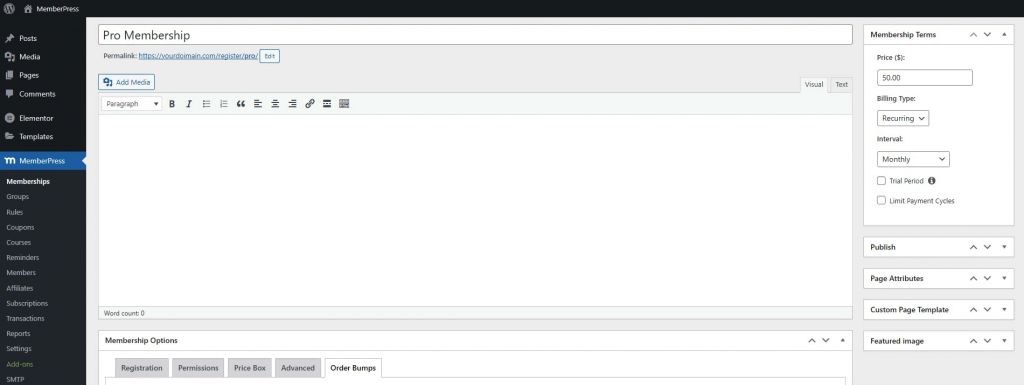
    O processo de criar um plano de assinaturas com o MemberPRess é simples. Depois de ativar este plugin, vá até MemberPress -> Memberships -> Adicionar Nova no painel de controle do seu WordPress.

    Você será direcionado para uma página similar ao editor clássico de postagens:

    editando membros no memberpress

    Nesta página, defina o título, o tipo de cobrança e o período de assinatura do plano. Tamém é possível configurar um acesso de teste por aqui.

    Existem quatro configurações adicionais no fim da página de editor de assinatura — RegistroPermissãoCaixa de Preço e Avançado.

    Essas opções de assinatura permitem que você:

    • Configure opções relacionadas ao registro.
    • Determine quem pode comprar a assinatura.
    • Defina métodos de pagamento.
    • Explique os benefícios de comprar o plano.
    • Veja a prèvia da aparência da caixa de preços.
    • Defina a URL para o conteúdo que quem comprar o plano poderá acessar.
    • Habilite funções de membros.

    Uma vez que você tiver configurado o seu plano de assinatura, o MemberPress vai gerar automaticamente uma página de registro onde os visitantes podem se cadastrar e comprar uma assinatura.

    Depois de resolver os planos de assinatura, crie regras para controlar como os membros podem acessar o seu conteúdo. Para fazer isso, navegue até MemberPress -> Rules -> Add New.

    Aqui, os usuários podem restringir os acessos a páginas, publicações, tipos customizados de posts, categorias, tags e outros arquivos nos seus sites. Eles também pode definir certas condições que os membros precisam cumprir para acessar o conteúdo.

    Além disso, esta página inclui duas opções adicionais — Drip Expiration.

    A Drip permite que o dono do site mantenha seus membros engajados ao habilitar uma campanha de gotejamento, que nada mais é do que um método de lançar conteúdo em intervalos predefinidos.

    Enquanto isso, o recurso Expiration permite que os usuários definam por quanto tempo os membros terão acesso a conteúdos específicos. Isso é útil para aqueles que querem oferecer acesso limitado ao seu conteúdo.

    Diferentemente dos outros plugins da lista, o MemberPress não tem uma versão gratuita. Para usá-lo, você precisa contratar um de seus planos, que custam entre US$ 179/ano e US$ 399/ano.

    Este plugin premium também oferece uma garantia de reembolso em até 14 dias — sinta-se livre para testá-lo e dizer para a equipe de suporte caso queira seu dinheiro de volta.

    [DONWLOAD]

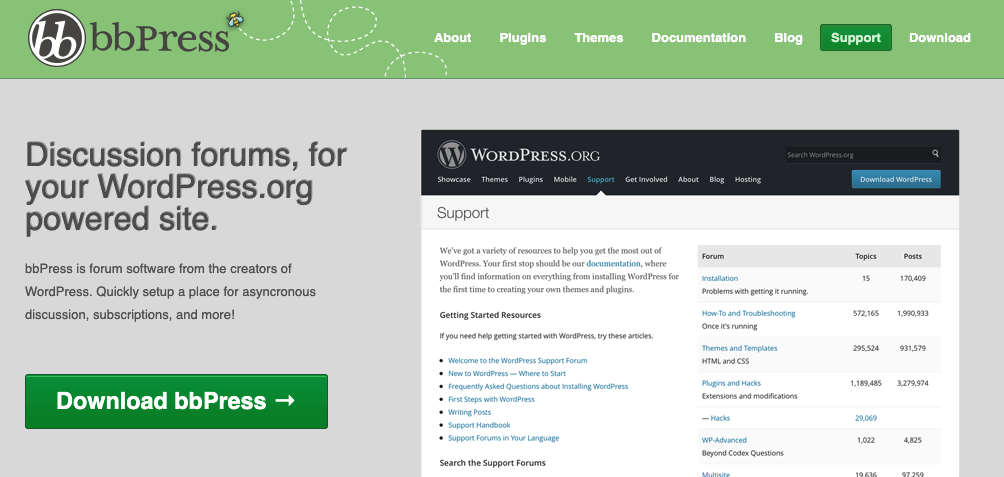
    6. bbPress

    plugin de fórum wordpress bbpress

    Informações do bbPress:

    • Downloads: 200.000+
    • Avaliação: 4/5
    • Mais adequado para: donos de sites no WordPress que querem ter um fórum
    • Preço: grátis

    Se você quiser criar uma seção de fórum no seu blog do WordPress — ou um site onde os visitantes podem fazer perguntas e compartilhar ideias — instale o bbPress.

    Ele é um dos plugins gratuitos mais populares do WordPress, e serve para adicionar funcionalidade de fórum para um site feito na plataforma. Com este software de fórum, os usuários não precisam construir uma comunidade online a partir do zero.

    Este plugin gratuito roda de maneira rápida, usa poucos recursos do servidor e se integra bem com qualquer tema moderno do WordPress.

    Aqui estão alguns recursos do bbPress:

    • Assinaturas – os visitantes podem assinar um fórum para receber notificações por email quando forem feitas novas publicações ou comentários.
    • Tópicos favoritos – permite que os visitantes favoritem qualquer tópico com apenas o clique de um botão, além de salvarem todos os seus assuntos favoritos num único lugar para fácil acesso.
    • Extensível – o bbPress vem com plugins adicionais para ajudar os usuários a estender suas funcionalidades de fórum.
    • Bloqueio de usuários – administradores de sites podem bloquear usuários maliciosos de usar o fórum, evitando comentários de spam e uma enxurrada de tráfego causada por criminosos.
    • Feeds RSS – use o recurso de feed RSS para manter os membros atualizados com o conteúdo novo que você cria, melhorando o engajamento dos usuários.

    Recursos Notáveis

    Depois de instalar o bbPress, o painel de administrador do WordPress vai exibir uma página de boas vindas e novos menus para gerenciar três tipos de posts customizados — FórunsTópicos e Respostas.

    Para começar uma nova página de fórum com esse plugin gratuito do WordPress, vá até Fóruns -> Adicionar Novo. A partir daí, insira um título e uma descrição do fórum, para então apertar o botão Publicar.

    A seguir, crie uma página para exibir o novo fórum. Basta ir até Páginas -> Adicionar Nova. Dê um nome como “Fórum” ou “Comunidade” para a página e cole o seguinte shortcode do bbPress na sua página usando o editor de texto do WordPress:

    [bbp-forum-index]

    Para modificar as configurações dos fóruns do bbPress, navegue para Configurações -> Fóruns.

    A página de Configurações de Fóruns contém diversas opções, como:

    • Configurações de Usuários do Fórum – permite que você escolha uma função para cada usuário quando eles se registram, adicione um delay entre posts seguidos, habilite opções de edição, e permita que convidados criem tópicos e enviem respostas.
    • Recursos do Fórum – usuários podem ligar ou desligar quaisquer recursos do fórum nesta seção.
    • Tópicos e Respostas por Página – decida o número de publicações e tópicos que serão exibidos nas páginas do fórum.
    • Slug da Raiz do Fórum – este é o lugar para definir uma slug para a URL raiz.

    [DOWNLOAD]

    7. HubSpot

    gerador de conteúdo IA da hubspot

    Informações do HubSpot:

    • Downloads: 200.000+
    • Avaliação: 4/5
    • Mais adequado para: donos de sites no WordPress que querem ter um fórum
    • Preço: grátis

    HubSpot é um dos melhores plugins do WordPress na hora de otimizar o seu site em busca de gerar leads e conversões.

    Ele vem com um software de gestão de relacionamento com o cliente (CRM), funcionalidades de vendas e de suporte ao cliente. Isso tudo faz com que essa seja uma excelente ferramenta para apoiar os seus esforços de inbound marketing.

    Para usar este plugin, instale-o a partir do diretório de plugins do WordPress. Você também pode baixar o arquivo .zip diretamente do site do HubSpot e fazer o upload para o seu site. Também será necessário criar uma conta do HubSpot para que o plugin funcione.

    Assim que o plugin for instalado, os usuários podem começar a usar recursos como:

    • Listas – os usuários podem criar listas para dividir os contatos ou empresas com base em várias caracteres e valores de propriedade.
    • Automação de marketing – o HubSpot pode enviar emails automatizados depois que os visitantes preencherem um formulário, permitindo ma experiência mais personalizada.
    • Analytics – as companhias podem analisar quais vendas e táticas de marketing levam mais tráfego para os seus sites do WordPress.
    • Pop-ups – use templates pré-construídos ou o editor de arrastar e soltar do HubSpot para criar pop-ups atraentes que vão capturar rapidamente a atenção dos visitantes.
    • Integrações – conecte sua conta do HubSpot com outros plugins que você tenha instalado no WordPress para automatizar o trabalho.

    Recursos Notáveis

    O HubSpot oferece um robusta gestão de contatos, que permite organizar seus contatos a partir do painel de controle do WordPress. A versão gratuita permite que os usuários criem e armazenem até 1 milhão de contatos e registros de empresas.

    O HubSpot pode economizar seu tempo encontrando detalhes dos seus clientes em potencial. Se você adicionar um novo contato usando o email corporativo desse cliente, a ferramenta vai apresentar alguns insights do seu banco de dados de mais de 20 milhões de empresas.

    Com o HubSpot, os usuários podem adicionar chat em tempo real para o seu site do WordPress. É uma excelente maneira de se engajar diretamente com os visitantes e oferecer um melhor suporte ao cliente.

    Quando você for configurar o chat em tempo real, sinta-se livre para customizar o widget de chat para que ele se encaixe com o visual da sua marca. Também é possível usar um logo com o seu avatar. Finalmente, você pode criar uma mensagem de boas-vindas diferente para cada página.

    Depois de configurar o seu chat e ativá-lo na seção Chat ao vivo do admin do WordPress, ele vai aparecer no seu site , e os visitantes poderão começar a enviar mensagens.

    Para responder a conversas no chat, acesse a sua conta através do site do HubSpot e responde aos chats através da caixa de entrada na seção Conversas.

    O plugin do HubSpot para WordPress pode ser usado gratuitamente. Para recursos mais avançados — como remover a marca do HubSpot de pop-ups e do chat — considere comprar a versão premium. Os seus planos partem de US$ 45/mês.

    [DOWNLOAD]

    8. Hostinger Amazon Affiliate

    imagem promocional do plugin Hostinger Amazon Affiliate

    Estatísticas do Hostinger Amazon Affiliate:

    • Classificação: 4,9/5
    • Recursos notáveis: site pré-construído para Afiliado Amazon, tema premium pré-instalado adaptado para SEO, vários tipos de visualização de produtos
    • Melhor para: simplificar a integração de produtos afiliados da Amazon em sites WordPress
    • Preços: gratuito com a Hospedagem Business e qualquer plano de Hospedagem Cloud da Hostinger

    O Hostinger Amazon Affiliate é um plugin versátil que permite exibir produtos da Amazon ou links de afiliados em postagens do WordPress por meio de uma integração de API. Ele importa automaticamente os preços e descrições dos produtos, para que você possa se concentrar em criar conteúdo para o seu público.

    Vincular sua conta da Amazon requer apenas a chave API que você obtém no painel do Amazon Product Advertising. Em seguida, basta adicionar o bloco do plugin no editor Gutenberg para adicionar produtos ao seu post e ganhar comissões sempre que os visitantes fizerem uma compra.

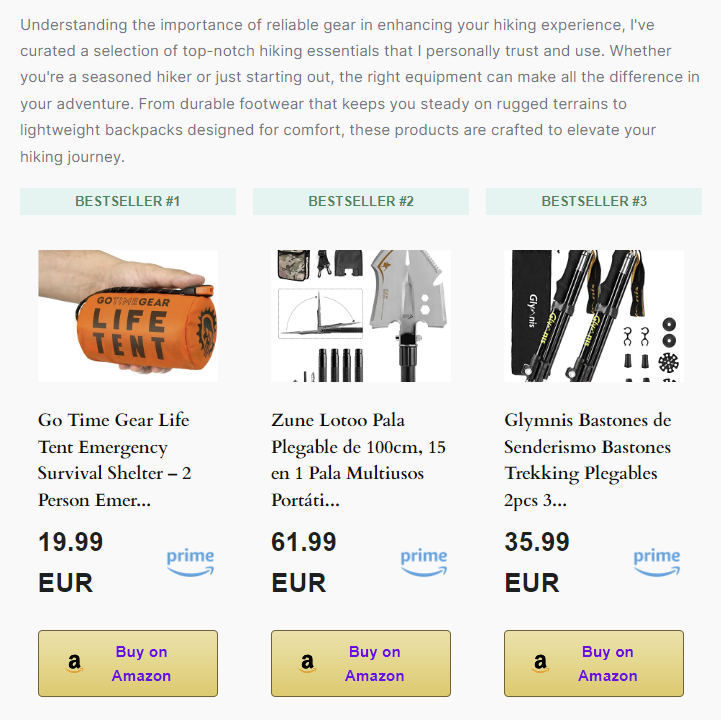
    Escolha entre várias opções de exibição, como itens únicos, listas ou tabelas de comparação para se adequar ao layout do seu post. O plugin mantém todas as descrições e preços de produtos atualizados, para que seu site sempre mostre os detalhes mais recentes.

    plugin Hostinger Amazon Affiliate em funcionamento em site

    Esta ferramenta, desenvolvida internamente na Hostinger e exclusiva para nossos clientes, está disponível em nossos planos de hospedagem Business Cloud. Combinado com nosso o tema premium pronto para SEO, que oferecemos já durante o processo de configuração inicial, você poderá lançar seu site de afiliados sem problemas.

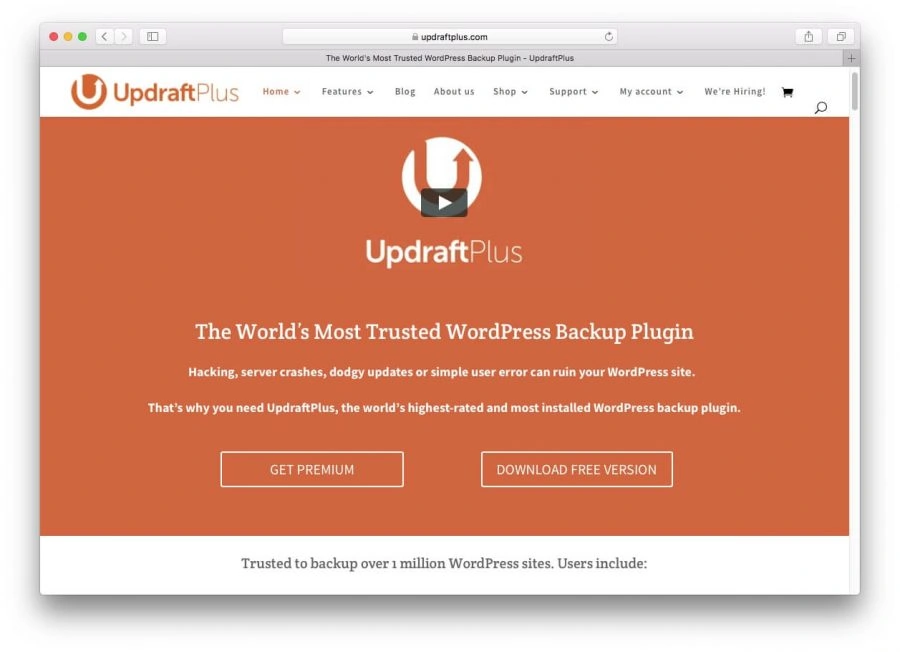
    9. UpdraftPlus

    updraftplus plugin

    Os Backups são um requisito perene para todos os donos de sites, e encontrar uma solução de qualidade para isso deve ser uma de suas primeiras tarefas, uma vez que você já lançou. Com isto em mente, UpdraftPlus é um dos mais populares, e poderosos, plugins de backup disponíveis.

    Este plugin para WordPress irá fornecer backups agendados e automatizados logo após a instalação, com uma variedade de opções de armazenamentos diferentes, como email, Google Drive, e Dropbox. Faz Backup e restauração, ambos com apenas um clique, e os desenvolvedores têm tido certeza que os recursos utilizados por este plugin são mínimos. Finalmente, existe uma versão premium do plugin, que adiciona mais opções de armazenamento, junto com uma infinidade de outros recursos.

    Características Principais:

    • Restaura e faz backups de sites com um clique.
    • Fornece programação automatizada dos seus backups.
    • Permite você salvar uma miríade de locais de Armazenamento.

    Recomendado Para:

    UpdraftPlus é recomendado para qualquer um que valoriza seu site – é um dos mais essenciais plugins que estão disponíveis.

    [PRÉVIA / DOWNLOAD]

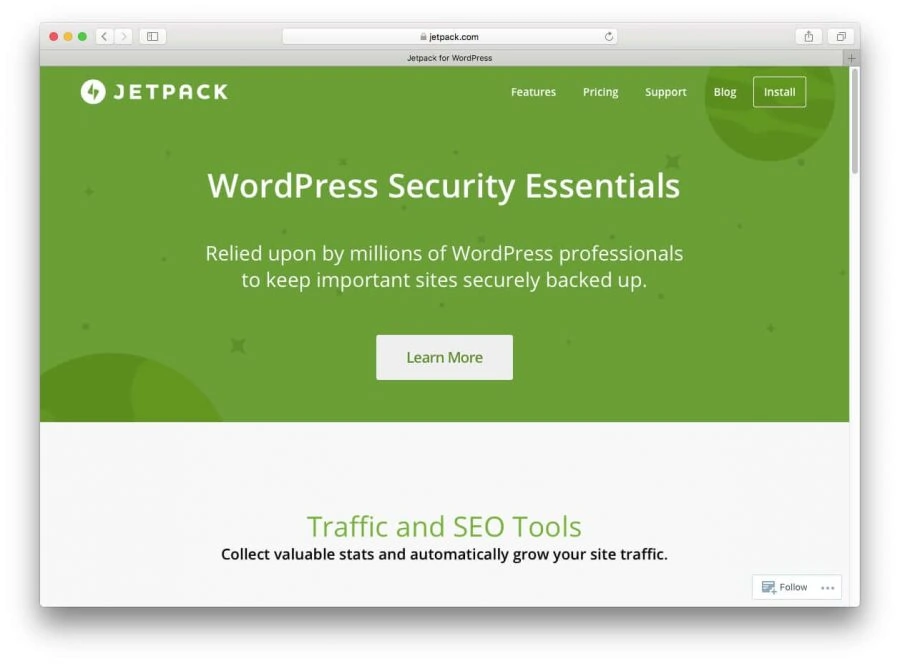
    10. Jetpack

    jetpack plugin

    Jetpack é a solução completa para desenvolvedores de WordPress: projetado para te ajudar a gerar mais tráfego online, ele protege seu site, monitora a performance e muito mais. Isso consiste em um número de módulos que podem ser ativados, ou não, e se configura como loja única para funcionalidades adicionais do WordPress.

    Os recursos principais do Jetpack são totalmente gratuitos. No entanto, uma versão premium deste plugin oferece backups e escaneamento de segurança adicional, além de uma infinidade de outros recursos.

    Características Principais:

    • Analisa e produz estatísticas de websites.
    • Protege seu site.
    • Monitora o tempo de atividade e inatividade do site.
    • Deixa os visitantes interagir com você e seu conteúdo via compartilhamento, comentários avançados e uma forma de contato elegante.

    Recomendado Para:

    Se você precisa de funcionalidades que são simples de usar mais ricas na ponta de seus dedos, Jetpack é ideal.

    [DOWNLOAD]

    11. LiteSpeed Cache

    Informações do LiteSpeed Cache:

    • Downloads: 2.000.000+
    • Avaliação: 4,9/5
    • Mais adequado para: webmasters que querem melhor a velocidade do seu site
    • Preço: grátis

    A velocidade do site é um fator essencial na geração de tráfego e nas taxas de conversão. A taxa de conversão cai em média 4,42% com cada segundo adicional que o seu site leva para carregar.

    Uma das melhores maneiras de melhorar a velocidade do seu site é usar um plugin de cache para o WordPress. Ele opera criando uma versão estática das suas páginas.

    Alguns dos melhores plugins de desempenho para se usar no WordPress são o WP Rocket e o Borlabs Cache. Se você está procurando por uma solução grátis, o LiteSpeed Cache é a melhor opção. 

    Este plugin de cache para o WordPress oferece muitos recursos robustos, incluindo:

    • Cache privado – o cache personalizado copia uma página que é relevante apenas para a pessoa que o solicita. Isso é útil para usuários de sites de grande porte. Ou para que você crie sua loja virtual sem preocupações, sabendo que eles irão aproveitar o carregamento rápido do seu e-commerce.
    • Edge Side Includes (ESI) – armazena partes estáticas de páginas dinâmicas em cache para torná-las mais rápidas.
    • Lazy loading – carrega arquivos de mídia apenas quando eles são necessários, ou quando alguém rola a página para baixo, otimizando o desempenho do site.
    • Combinação de CSS e JavaScript – combina múltiplos arquivos CSS ou JavaScript para remover códigos desnecessários, fazendo com que o seu site do WordPress carregue mais rapidamente.
    • Otimização do banco de dados – acelera solicitações feitas ao banco de dados ao eliminar elementos desnecessários da base de dados do WordPress, incluindo revisões de publicações, posts deletados e comentários de spam.

    Recursos Notáveis

    Antes de usar o LiteSpeed Cache, os usuários precisam configurar uma conta no QUIC.cloud, um serviço de CDN que vem incorporado no plugin. Assim que tiverem feito isso, eles podem começar a utilizar todos os recursos do LiteSpeed Cache.

    O plugin oferece diversas seções para monitoramento e gerenciamento. Uma delas é o Painel de Controle, que exibe o status de todos os serviços do LiteSpeed Cache.

    Nesta página, os usuários podem analisar a porcentagem de recursos usada por cada serviço do QUIC.cloud, como otimização da página e largura de banda do CDN.

    Essa seção do Painel de Controle também exibe os tempos de carregamento da sua página inicial, mostrando quanto tempo leva para a homepage carregar antes e depois de ativar os recursos do LiteSpeed Cache.

    Outra seção para ficar de olho é a de Cache, que inclui todas as configurações básicas relacionadas ao cache. Aqui, os usuários podem habilitar ou desabilitar a funcionalidade de cache e decidir quais tipos de conteúdo ficarão armazenados. Também existe uma opção para impedir que partes específicas do seu site sejam salvas em cache.

    Dica

    É melhor deixar as configurações em seus valores padrão, a não ser que você queira criar exceções customizadas para as regras de cache.

    O LiteSpeed Cache também pode agir como um plugin de otimização de imagens, reduzindo o tamanho das imagens de um site para melhorar os tempos de carregamento de página. Para mexer nessas configurações, vá até a seção Image Optimization do painel de controle do WordPress.

    Usar a otimização de imagens do LiteSpeed Cache ao mesmo tempo que outros plugins de otimização pode causar erros de processamento, então recomenda-se utilizar apenas um programa para otimização de imagens.

    [PRÉVIA / DOWNLOAD]

    12. Akismet: Proteção contra Spam

    plugin gratuito akismet

    Informações do Akismet:

    • Downloads: 5.000.000+
    • Avaliação: 4,7/5
    • Mais adequado para: usuários que querem combater comentários de spam
    • Preço: freemium

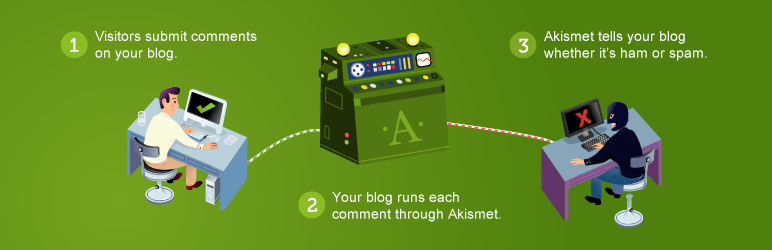
    Os comentários de spam são um problemão para a maioria dos sites criados no WordPress — todo mês, são postadas 6.208 vezes mais comentários de spam do que legítimos.

    Uma das melhores soluções para reduzir a quantidade de comentários de spam num site é usar o plugin Akismet: Proteção contra Spam para WordPress.

    Akismet consegue filtrar automaticamente os comentários de spam e enviá-los para uma fila própria, garantindo que você não precise verificar e deletar manualmente comentários maliciosos de posts ou página.

    Este plugin vem com diversos recursos, como:

    • Histórico de status – usuários podem identificar quando um comentário foi pego ou deletado pelo Akismet ou por um moderador
    • Exibição de URLs – este plugin mostra URLs no corpo do comentário para revelar links maliciosos ou enganosos.
    • Aviso privado – exiba uma mensagem embaixo do formulário de comentário contando para os visitantes que você usa o Akismet para processar os comentários. Isso vai ajudar o seu site com a questão da transparência e das leis de privacidade como a Lei Geral de Proteção de Dados (LGPD).
    • Recurso de descarte – economize espaço em disco e deixe o seu site mais rápido ao permitir que o Akismet bloqueie as piores mensagens de spam de modo imediato, ao invés de colocá-las na pasta de spam.

    Recursos Notáveis

    Antes de usar este plugin, você precisa criar uma conta, obter uma chave de API e inserir essa chave na página de configurações do Akismet.

    Assim que sua conta do Akismet estiver ligada ao seu site, o plugin vai começar a escanear seus comentários e formulários atrás de spam. Ou seja, não é necessário executar nenhuma configuração adicional.

    instalar plugin akismet

    O Akismet oferece estatísticas que podem ser acessadas através da conta do usuário. Ao monitorar os níveis de spam de um site regularmente, os usuários podem tomar ação imediatamente quando houver um aumento nas atividades suspeitas.

    Além de exibir o número de comentários de spam, a página de estatísticas também exibe o número de falso-positivos ou de comentários legítimos marcados como spam.

    Se os dados exibirem uma grande quantidade de falso-positivos, não se esqueça de gerenciar sua fila de spam e marcar qualquer comentário que você não considere ser malicioso. Também é importante marcar todos os comentários de spam que o Akismet deixar passar. Deste modo, o plugin pode evitar erros similares no futuro.

    O Akismet pode ser usado de graça, mas também existem diversos planos pagos, que variam entre US$ 8,33/ano  e US$ 250/ano. A versão paga vem com mais recursos, como suporte prioritário e acesso a estatísticas avançadas.

    [DOWNLOAD]

    13. Wordfence Security

    Wordfence plugin

    Wordfence Security é um plugin que faz de tudo, e ainda por cima é designado à proteger seu site WordPress de um grande número de ameaças. Este é indiscutivelmente o plugin de segurança mais popular para WordPress, o qual será imprescindível quando lidamos com as últimas ameaças de seguranças já detectadas.

    Para iniciantes, ele inclui um updating contínuo no feed de defesa de ameaças, que protege seu site de acordo com as novas regras da Web Application Firewall (WAF), assinaturas de malware, e muito mais. Além disso, tem recursos para ajudar você a identificar e categorizar endereços de IP em blacklist e whitelist, além de bloquear usuários e países automaticamente, e no plano premium, implementa 2FA para todos os usuários.

    Características Principais:

    • Reorganiza e bloqueia ameaças online.
    • Fornece monitoramento constante do seu website.
    • Funciona através de um banco de dados atualizado regularmente de ameaças maliciosas.

    Recomendado Para:

    Praticamente qualquer um que deseja proteger seu site de forma abrangente de quaisquer intenções maliciosas.

    [DOWNLOAD]

    14. Smash Balloon

    plugin smash balloon para wordpress

    Informações do Smash Balloon:

    • Downloads: 1.600.000+
    • Avaliação: 4,8/5
    • Mais adequado para: blogueiros ou donos de pequenas empresas que querem inserir em seu site o conteúdo das suas redes sociais
    • Preço: freemium

    Smash Ballon é um plugin para o WordPress que você deveria dar uma conferida. Especialmente se você deseja exibir o conteúdo das suas redes sociais no WordPress para se aproveitar do fenômeno de prova social e aumentar o engajamento com seus usuários.

    Ele combina cinco plugins de redes sociais: Social Post FeedSocial Photo FeedCustom Twitter FeedsFeeds for YouTube e Social Wall. Todos possuem uma versão gratuita, com exceção do Social Wall.

    Com o Smash Balloon, os usuários podem facilmente adicionar os feeds das suas redes sociais aos seus sites. O feed também vai se ajustar ao seu tema existente por padrão, fazendo com que ele fique consistente com o branding do seu site.

    O plugin de feed de redes sociais vem com outros excelentes recursos, como:

    • Cache do feed – salva diferentes partes da sua rede social em cache para minimizar o número de solicitações feitas à API, fazendo com que o conteúdo carregue mais rápido.
    • Design responsivo – todos os feeds ficarão lindos em qualquer dispositivo ou tamanho de tela.
    • Conformidade com a LGPD – este recurso pode fazer com que partes do seu feed de redes sociais fiquem limitadas até que os visitantes deem o seu consentimento, garantindo conformidade com a LGPD.
    • Amigável para SEO – muitos plugins de redes sociais usam iFrames para exibir conteúdo, evitando que sites de busca promovam o crawling desse conteúdo. Enquanto isso, o Smash Balloon incorpora o conteúdo diretamente na sua página, garantindo que ela apareça nos resultados de busca do Google.
    • Backup do feed – mantém o seu feed disponível, mesmo quando a plataforma de rede social estiver fora do ar.

    [PRÉVIA / DOWNLOAD]

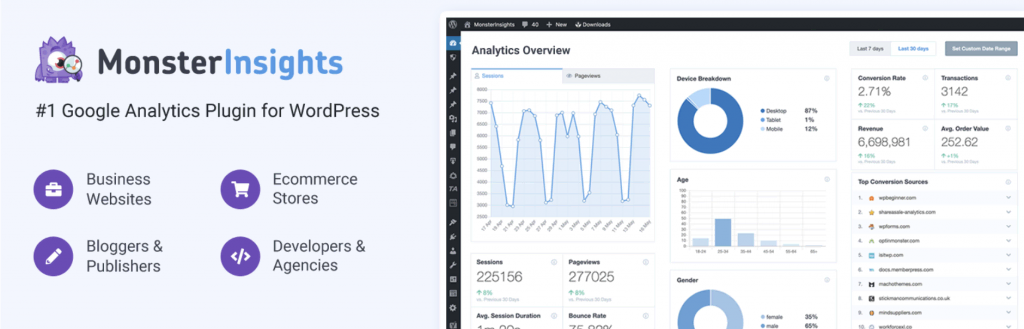
    15. MonsterInsights

    plugin MonsterInsights para google analytics e wordpress

    Informações do MonsterInsights:

    • Downloads: 3.600.000+
    • Avaliação: 4,6/5
    • Mais adequado para: usuários que querem adicionar o Google Analytics ao seu site com facilidade
    • Preço: freemium

    MonsterInsights é um plugin popular do Google Analytics que traz vários recursos avançados para ajudar os blogueiros e os donos de empresa a acompanhar o desempenho do seu site e analisar informações sobre os visitantes.

    Esse plugin traz um instalador automático, permitindo que os usuários configurem o Google Analytics em seu site com facilidade. Isso tudo sem ter que contratar um desenvolvedor ou aprender como adicionar trechos de código para diferentes áreas do seu site.

    Aqui estão algumas excelentes ferramentas que vêm junto desse plugin de Google Analytics para WordPress:

    • Estatísticas em tempo real – usuários podem monitorar a atividade no seu site em tempo real, permitindo que eles identifiquem e resolvam quaisquer problemas com agilidade.
    • Link de afiliado e monitoramento de propagandas – facilita a vida de blogueiros que querem rastrear seus links de afiliados com o Google Analytics, ajudando-os a otimizar as URLs para melhorar as conversões.
    • Rastreamento de publicação popular – exibe as publicações e páginas mais populares, trazendo insights para os usuários sobre qual tipo conteúdo os seus visitantes gostam mais.
    • Monitoramento do download de arquivos – este plugin do Google Analytics pode rastrear automaticamente o download de links que você inseriu num site e mostrar quantas vezes os visitantes baixaram os arquivos.
    • Rastreamento de referências – oferece dados sobre a origem do seu tráfego, mostrando quais fontes são as mais valiosas para o seu site.
    • Gráfico de visitantes recorrentes – exibe a porcentagem de pessoas que estão voltando ao site, relevando a efetividade dos seus esforços de marketing.
    • Dados demográficos – providencia informações relacionadas aos usuários do seu site, incluindo sua idade e o seu gênero, ajudando você a ajustar suas estratégias de marketing para o seu público.

    [PRÉVIA / DOWNLOAD]

    16. Mailchimp

    Informações do Mailchimp:

    • Downloads: 2.000.000+
    • Avaliação: 4,8/5
    • Mais adequado para: empresários que querem começar uma newsletter por email
    • Preço: freemium

    Se você quer começar uma newsletter por email e construir relacionamentos com leitores leais ou clientes, o MailChimp é o melhor plugin do WordPress para você.

    O MailChimp é um dos plugins do WordPress mais populares para construir listas de assinantes, criar formulários de adesão atraentes e gerenciar campanhas de email efetivas.

    Esta plugin de newsletter vem com uma série de recursos, como por exemplo:

    • Adesão dupla – envie um link de verificação por e-mail para os assinantes apenas depois que eles preencherem e enviarem um formulário para evitar inscrições de spam.
    • Add-ons grátis – o MailChimp vem com diversos add-ons como o Boxzilla, que pode adicionar pop-up ou caixas de slide-in para um site do WordPress.
    • Customizável – este plugin oferece um repositório de trechos de códigos usados para modificar ou ampliar o comportamento padrão do MailChimp e de seus add-ons.
    • Log de debug – registra automaticamente erros e avisos, ajudando os donos de site a monitorar os processos de plano de fundo.

    Monitoramento de uso – usuários podem habilitar o monitoramento de diversos aspectos, como a versão do PHP e o software do servidor. Esta informação pode ajudar o MailChimp a entender melhor os seus consumidores e melhorar o desempenho do plugin.

    [PRÉVIA / DOWNLOAD]

    Conclusão

    Dada a riqueza de plugins para WordPress disponíveis, é normal estar sobrecarregado e confuso quando se trata de escolher os melhores plugins para WordPress. Ainda assim, é importante buscar sempre os melhores plugins para evitar ter problemas técnicos com o seu site e até mesmo evitar o risco de perder tráfego.

    No entanto, aos escolher os plugins que nós listamos, você estará trabalhando apenas com as melhores opções para a plataforma. Por exemplo, o WooCommerce é a escolha clara para a criação de um grande negócio Comércio eletrônico, enquanto um plugin como o WordFence Security é praticamente um requisito para manter o seu site e seus visitantes a salvo de ataques maliciosos.

    Você conhece os outros plugins importantes para WordPress que podem ajudar a melhorar um site do WordPress? Deixe um comentário abaixo com a sua opinião!

    16 dos Melhores Plugins para WordPress em 2025

  • Como Criar um Plugin WordPress: Tutorial Completo

    Como Criar um Plugin WordPress: Tutorial Completo

    O WordPress tem um catálogo gigantesco de plugins com funcionalidades adicionais para a plataforma. Além disso, os plugins podem agregar novos recursos ao seu site WordPress sem que você precise mudar o código principal da página.

    Existem milhares de plugins gratuitos e pagos para você escolher, mas pode haver momentos nos quais você precisará de uma função específica que não está disponível. Nesses casos, talvez você precise criar o seu próprio plugin WordPress.

    Neste tutorial, você aprenderá o passo-a-passo para criar um plugin WordPress. Nós também vamos trazer dicas de boas práticas para escrever o código e criar os melhores plugins possíveis.

    Adicionalmente, cobriremos a diferença entre um plugin e um tema, explicando como eles funcionam dentro da plataforma do WordPress.

    Conteúdo

    O Que Você Precisa Para Criar um Plugin WordPress

    Eis a lista do que você precisará para criar um plugin WordPress:

    Você precisará do editor de texto para escrever o código do plugin. Alguns editores HTML populares incluem o Notepad++ e o Atom.

    Após instalar o editor de texto, conecte-o ao seu servidor FTP para realizar a modificação de código.

    Em seguida, configure um cliente FTP para fazer o upload do plugin ao seu site. Nós recomendamos usar o software FileZilla, pois ele é bastante simples de ser configurado.

    Por fim, certifique-se de que você tem uma instalação do WordPress ativa e atualizada. Existem várias maneiras de atualizar o WordPress caso você tenha desativado as atualizações automáticas. Não se esqueça de fazer o backup dos seus arquivos antes de realizar o update para evitar a perda de dados.

    Alternativamente, você pode instalar o WordPress localmente. Este método não requer um site ativo, tampouco um domínio ou um plano de hospedagem. Dessa forma, você pode testar o seu plugin sem que seus visitantes vejam as mudanças imediatamente.

    Ter conhecimentos básicos de PHP será uma vantagem para o processo de desenvolvimento do seu plugin. Isso porque você precisará escrever funções personalizadas e trabalhar com funções próprias do WordPress. Ou seja: você ao menos precisará ter alguma familiaridade com convenções de nomes e estruturas de arquivos na linguagem PHP.

    Plugins WordPress x Temas WordPress

    A funcionalidade de um site WordPress pode ser alterada por meio de plugins e temas.

    Temas do WordPress têm um arquivo functions.php armazenado na pasta /wp-includes/. Ele permite que você adicione códigos personalizados para criar novas funções.

    Este método é eficaz para alterações menores, mas não é prático para mudanças maiores, que afetem o site como um todo.

    Isso porque as funcionalidades escritas no arquivo functions.php dependem se o tema está ativo ou não. Se você trocar ou desativar o tema, o WordPress reverterá as mudanças feitas no arquivo e exibirá uma mensagem de erro quando o site tentar chamar as funções perdidas.

    A não ser que você use um child theme, atualizar o tema também substituirá o arquivo functions.php, te forçando a restaurar manualmente os códigos personalizados.

    É por isso que criar um plugin personalizado é tão útil. Ao fazer isso, você facilita a modificação de aspectos padrão do WordPress para que a plataforma se adapte às suas necessidades.

    Você pode adicionar plugins a qualquer instalação WordPress. Recursos trazidos pelo plugin permanecerão funcionais mesmo que você troque de tema. Além disso, você poderá atualizar o WordPress sem perder funções já criadas, economizando seu tempo e esforço.

    O Que São Hooks WordPress?

    Os plugins WordPress interagem com o código nuclear da plataforma por meio de hooks (ou ganchos). Existem dois tipos de hooks no WordPress:

    • Hooks de ação – adicionam ou removem funções.
    • Hooks de filtro – modificam dados produzidos pelas funções.

    Ações e Hooks de Ação

    Uma ação é uma função PHP chamada por meio de um hook de ação específico sempre que um usuário visita uma página WordPress. Desenvolvedores web podem adicionar suas próprias funções à lista de ações (ou remover as que já existem) adicionando o script de hook de ação wp_head() antes da tag de fechamento (</head>) de qualquer página.

    Os hooks de ação são contextuais, o que significa que nem todas as páginas WordPress os chamam. A página de Referência para Ações de Plugins WordPress traz uma lista completa dos hooks de ação e os contextos nos quais eles são chamados.

    Adicionando Funções a um Hook de Ação Usando o add_action()

    Adicionar funções a um hook de ação num arquivo de plugin requer chamar a função add_action() com ao menos dois parâmetros.

    // Hook para a ação ‘init’, que é chamada depois que o WordPress termina de carregar o código principal

    add_action( ‘init’, ‘add_Cookie’ );

    // Configura um cookie com o horário atual do dia

    function add_Cookie() {

    setcookie(“last_visit_time”, date(“r”), time()+60*60*24*30, “/”);

    }

    O primeiro parâmetro é o nome do hook de ação ao qual você quer anexar o callback. Já o segundo parâmetro contém o nome da função que você pretende executar.

    O terceiro parâmetro, opcional, declara a prioridade da função. A prioridade padrão é 10, colocando a função personalizada depois de qualquer uma das nativas.

    O quarto parâmetro, também opcional, contém o número de argumentos ou parâmetros que a função personalizada pode receber. O valor padrão é 1.

    Exemplo: Código de Plugin para Exibir Texto Abaixo do Rodapé de Cada Página

    Este exemplo de plugin chama o hook de ação wp_footer() antes da tag de fechamento </body> de cada página e adiciona uma nova função, chamada mfp_Add_Text(). Como ela é parte de um plugin, a função continuará ativa mesmo caso você troque de tema.

    Salve o exemplo abaixo como um arquivo PHP e faça o upload dele para a pasta plugins.

    <?php

    /*

    Nome do Plugin: Adicionar Texto ao Rodapé

    */

    // Faz o gancho do hook de ação ‘wp_footer’, adiciona a ele a função ‘mfp_Add_Text’

    add_action(“wp_footer”, “mfp_Add_Text”);

    // Define ‘mfp_Add_Text’

    function mfp_Add_Text()

    {

    echo “<p style=’color: black;’>Após o rodapé ser carregado, meu texto é adicionado!</p>”;

    }

    A captura de tela a seguir mostra o plugin em ação após ser ativado no painel de administração do WordPress:

    plugin que adiciona texto após o rodapé do site wordpress

    Importante! Na linguagem PHP, seu script inteiro é analisado antes de ser executado. Escrever uma chamada add_action() no topo do arquivo, na ordem de execução desejada, e depois definir suas funções na mesma ordem tornará o arquivo mais fácil de ser lido.

    Removendo Funções de um Hook de Ação Usando o remove_action()

    Para remover uma ação de um hook de ação, escreva uma nova função chamada remove_action() e chame a função que você escreveu usando o add_action().

    A função remove_action() também deve ter ao menos dois parâmetros.

    // Faz o gancho da ação ‘init’, que é chamada após o WordPress carregar seu código principal, adiciona a função ‘remove_My_Meta_Tags’

    add_action( ‘init’, ‘remove_My_Meta_Tags’ );

    // Remove a função ‘add_My_Meta_Tags’ do hook de ação wp_head

    function remove_My_Meta_Tags()

    {

    remove_action( ‘wp_head’, ‘add_My_Meta_Tags’);

    }

    O primeiro parâmetro é o nome do hook de ação ao qual a função está anexada, enquanto o segundo parâmetro contém o nome da função que você quer remover.

    O terceiro parâmetro, opcional, declara a prioridade da função original. Ela deve ser idêntica à prioridade originalmente definida quando a ação foi adicionada ao hook. Se você não definiu uma prioridade na função personalizada, não inclua este parâmetro.

    No próximo exemplo, nós vamos impedir que o texto adicional apareça no rodapé das postagens de segunda-feira.

    Uma forma de fazer isso é usar a função PHP date() para obter o dia atual, seguida por tags condicionais para checar se é segunda-feira. Após analisar as informações, a página executará a função remove_action() em cada postagem publicada nas segundas-feiras.

    <?php

    // Faz o gancho da ação ‘wp_footer’, executa a função ‘mfp_Add_Text()’

    add_action(“wp_footer”, “mfp_Add_Text”);

    // Faz o gancho da ação ‘wp_head’, executa a função ‘mfp_Remove_Text()’

    add_action(“wp_head”, “mfp_Remove_Text”);

    // Define a função ‘mfp_Add_Text(‘), que simplesmente reproduz texto simples

    function mfp_Add_Text()

    {

    echo “<p style=’color: #FFF;’>After the footer is loaded, my text is added!</p>”;

    }

    // Define a função ‘mfp_Remove_Text()’ para remover a função anterior da ação ‘wp_footer’

    function mfp_Remove_Text()

    {

    if (date(“l”) === “Monday”) {

    // Aponta para a ação ‘wp_footer’, remove dela a função ‘mfp_Add_Text’

    remove_action(“wp_footer”, “mfp_Add_Text”);

    }

    }

    Filtros e Hooks de Filtro

    Um filtro é uma função PHP chamada por um hook de filtro que modifica dados gerados por funções existentes. Como os hooks de ação, os hooks de filtro também são contextuais.

    A lista completa de hooks de filtro e os contextos nos quais eles são chamados estão disponíveis na página de Referência para Filtros de Plugins WordPress.

    Adicionar Filtros Usando o add_filter()

    Adicionar uma função de filtro a um hook de filtro dentro de um arquivo de plugin requer o uso da função add_filter() com pelo menos dois parâmetros.

    // Faz o gancho do hook de ação ‘the_content’ (conteúdo de qualquer postagem), executa a função ‘mfp_Fix_Text_Spacing’

    add_filter(“the_content”, “mfp_Fix_Text_Spacing”);

    // Corrige automaticamente espaçamentos duplos em qualquer postagem

    function mfp_Fix_Text_Spacing($the_Post)

    {

    $the_New_Post = str_replace(” “, ” “, $the_Post);

    return $the_New_Post;

    }

    O primeiro parâmetro é o nome do hook de filtro ao qual você quer adicionar o callback, enquanto o segundo parâmetro contém o nome da função que você quer executar quando o filtro é aplicado.

    O terceiro parâmetro, opcional, declara a prioridade da função. A prioridade padrão é 10, colocando a função personalizada atrás de todas as nativas.

    Há ainda um quarto parâmetro opcional, que indica o número de argumentos ou parâmetros que o filtro personalizado pode receber. O valor padrão é 1.

    Exemplo: Plugin para Alterar um Trecho de Post

    O WordPress tem uma função que captura trechos de postagens, chamado get_the_excerpt(). Ela também é um hook de filtro. Adicionar este filtro após capturar o trecho alterará o texto em questão antes do site WordPress exibi-lo.

    O plugin de exemplo a seguir define uma função de filtro que captura o trecho como único parâmetro de entrada, adiciona algum texto antes dele e retorna o novo valor todas às vezes que o script chama a função get_the_excerpt().

    Como o valor de retorno da função get_the_excerpt() é o trecho do texto em si, o plugin automaticamente fará a entrada do novo valor como o parâmetro $old_Excerpt da função quando chamado usando o add_filter(). A função definida pelo plugin deve retornar o novo valor.

    <?php

    /*

    Nome do Plugin: Adicionar Trecho

    */

    // Faz o gancho do hook de filtro get_the_excerpt, executa a função mfp_Add_Text_To_Excerpt

    add_filter(“get_the_excerpt”, “mfp_Add_Text_To_Excerpt”);

    // Captura o trecho, adiciona algum texto antes dele e retorna o novo trecho

    function mfp_Add_Text_To_Excerpt($old_Excerpt)

    {

    $new_Excerpt = “<b>Excerpt: </b>” . $old_Excerpt;

    return $new_Excerpt;

    }

    Removendo Filtros Usando o remove_filter()

    Remover um filtro é muito mais simples que remover uma ação, uma vez que o WordPress permite que você chame a função remove_filter() sem definir um novo filtro.

    No exemplo a seguir, nós vamos remover o trecho adicional do texto se o dia de hoje é terça-feira. Nós usaremos a função remove_filter() com pelo menos dois parâmetros.

    O primeiro deve conter o hook de filtro ao qual a função está anexada. O segundo parâmetro deve ser o nome do filtro que você quer remover. Adicione um parâmetro de prioridade caso você tenha definido um ao criar a função.

    // Faz o gancho do hook de filtro get_the_excerpt, executa a função mfp_Add_Text_To_Excerpt

    add_filter(“get_the_excerpt”, “mfp_Add_Text_To_Excerpt”);

    // Se hoje é terça-feira, remove o filtro de the_excerpt()

    if (date(“l”) === “Thursday”) {

    remove_filter(“get_the_excerpt”, “mfp_Add_Text_To_Excerpt”);

    }

    // Captura o trecho, adiciona algum texto antes dele e retorna o novo trecho

    function mfp_Add_Text_To_Excerpt($old_Excerpt)

    {

    $new_Excerpt = “<b>Excerpt: </b>” . $old_Excerpt;

    return $new_Excerpt;

    }

    Agora que você tem um conhecimento básico de hooks e filtros, nós criaremos um plugin básico para WordPress que adicionará uma nova página com um link no painel de controle para administradores.

    Importante! Usar um ambiente de testes WordPress para testar novos plugins é importante para evitar erros que podem causar quedas e falhas. Existem duas formas de criar um ambiente de testes: manualmente ou com um plugin como o WP Staging. Alternativamente, você pode instalar o WordPress localmente no seu computador.

    Passo 1: Armazenando o Plugin

    O primeiro passo para criar um novo plugin é fazer uma pasta para armazenar seus arquivos. O nome da pasta deve ser único e descritivo. Cheque outros nomes de pastas no diretório /wp-content/plugins/ para se certificar de que o novo nome já não está em uso.

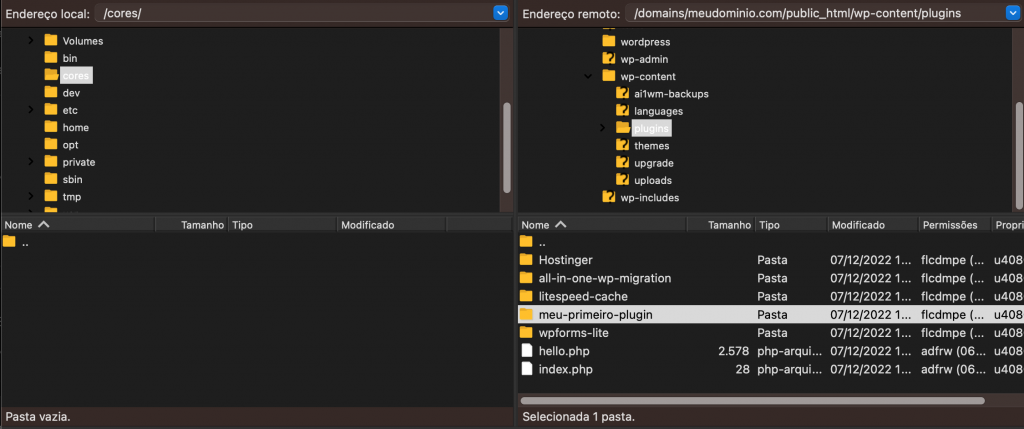
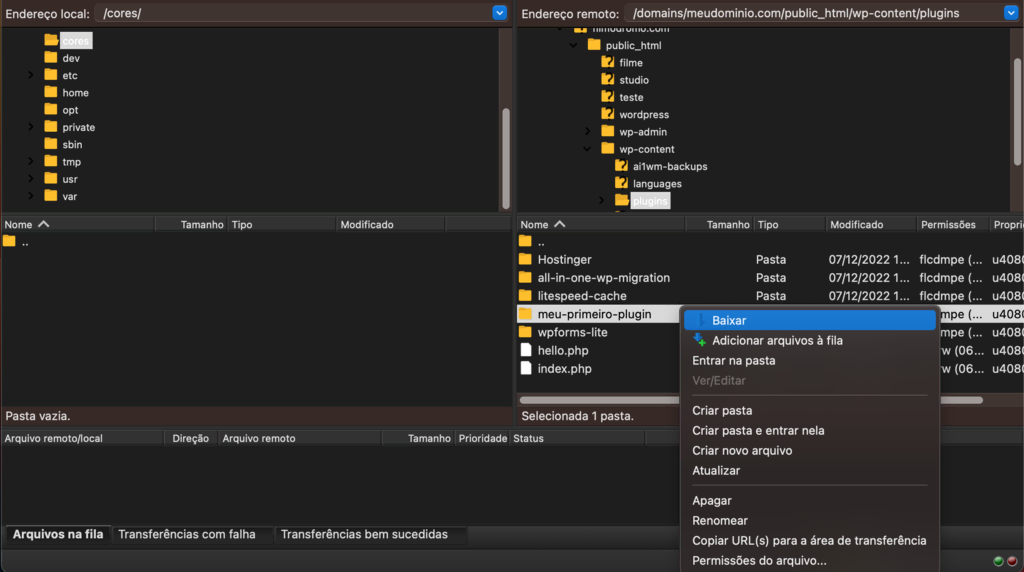
    Use um cliente FTP para se conectar à sua conta de hospedagem e facilitar o processo de upload de arquivos. Vá até a pasta wp-content -> plugins a partir do diretório principal do WordPress. Lá, crie uma nova pasta chamada meu-primeiro-plugin na pasta plugins.

    criando pasta do meu primeiro plugin no FileZilla

    Passo 2: Criando o Primeiro Arquivo

    O arquivo principal do plugin contém as informações exigidas pelo WordPress para exibir o plugin na lista do painel de controle, onde você poderá ativá-lo.

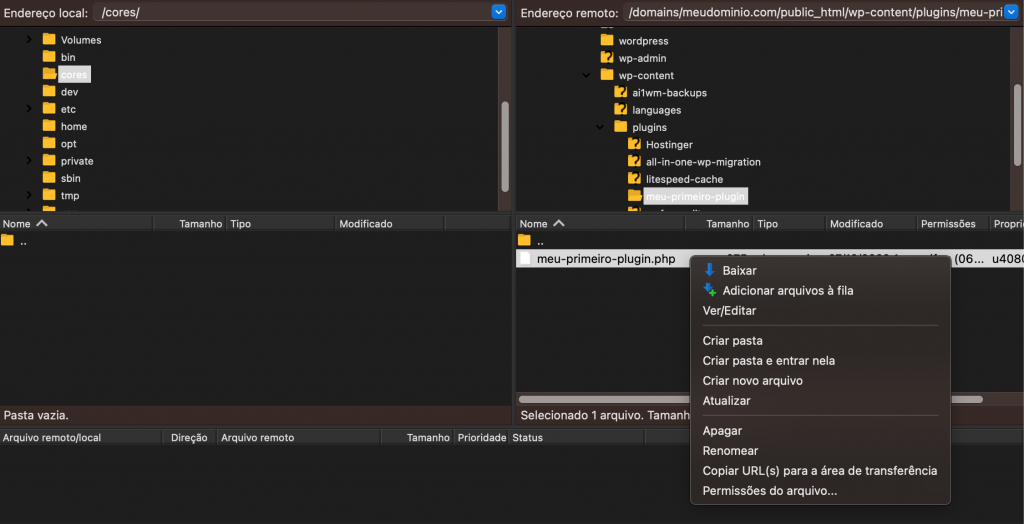
    Crie um novo arquivo PHP, chamado meu-primeiro-plugin.php, na pasta criada anteriormente. Este arquivo principal conterá comentários de cabeçalho, com informações adicionais que o WordPress pode ler ou exibir.

    criando arquivo php principal do meu primeiro plugin no FileZilla

    Após fazer o upload do arquivo, clique nele com o botão direito e selecione a opção “Ver/Editar” para adicionar o código a seguir (isso pode ser feito por meio de um editor HTML):

    <?php

    /*

    Nome do Plugin: Meu Primeiro Plugin

    Descrição: Este é o meu primeiro plugin! Ele cria um novo link no menu de administração!

    Autor: Seu nome

    */

    Você pode checar este manual PHP para entender por que a tag de fechamento ?> não é necessária aqui.

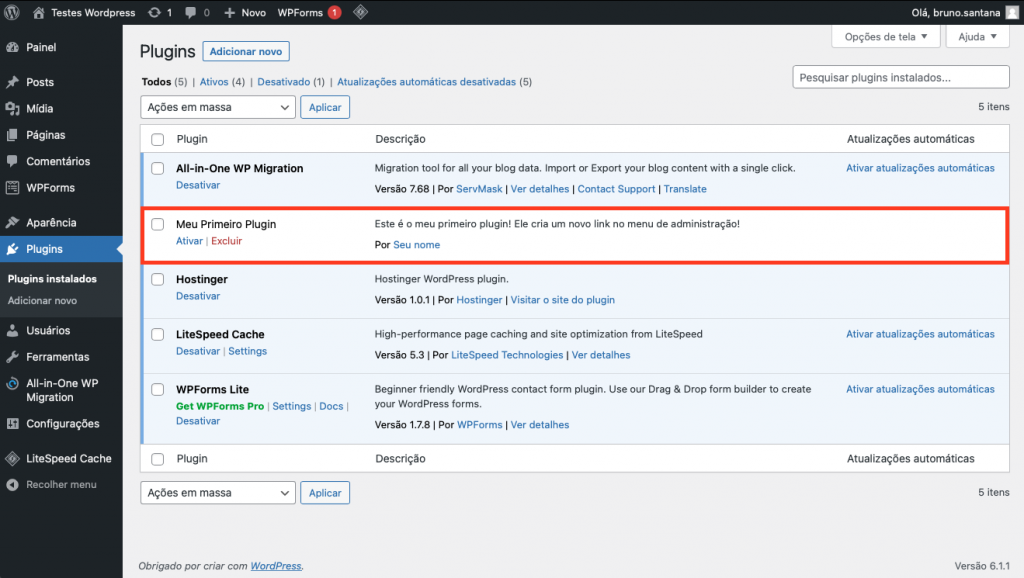
    Salve o arquivo. Em seguida, navegue à seção Plugins do seu painel WordPress. Se o WordPress tiver lido o arquivo corretamente, você verá o Meu Primeiro Plugin na lista:

    meu primeiro plugin no painel de plugins do wordpress

    Passo 3: Escrevendo as Funções do Plugin

    Antes de começar a escrever as funções para o plugin, é altamente recomendado que você dê um prefixo único a todos os arquivos, funções e variáveis a ele relacionados. Isso é importante para evitar conflitos com outros plugins. No nosso exemplo, nós usaremos o prefixo mfp, uma sigla para My First Plugin.

    Crie uma nova pasta, chamada Includes, na pasta principal do plugin. Nós usaremos essa pasta para armazenar arquivos de suporte usados pelo arquivo principal. Nessa pasta, crie um arquivo PHP e o nomeie como mfp-functions.php. Abra o arquivo com a tag de início <?php na primeira linha.

    Este novo arquivo conterá todas as funções do seu plugin.

    Nós precisamos incluir o mfp.functions.php no arquivo principal do plugin para que outros arquivos do plugin usem as funções definidas por ele. Use o require_once para se certificar de que o plugin funcionará apenas caso o arquivo functions esteja presente.

    Edite o my-first-plugin.php conforme exibido abaixo. Em seguida, salve-o e faça o upload do arquivo novamente, sobrescrevendo a versão anterior quando solicitado.

    <?php

    /*

    Nome do Plugin: Meu Primeiro Plugin

    Descrição: Este é o meu primeiro plugin! Ele cria um novo link no menu de administração!

    Autor: Seu nome

    */

    // Inclui o mfp-functions.php, usa o require_once para interromper o script caso o mfp-functions.php não seja encontrado

    require_once plugin_dir_path(__FILE__) . ‘includes/mfp-functions.php’;

    A função do WordPress plugin_dir_path(__FILE__) permite que você inclua arquivos da pasta de plugins, dando o caminho completo ao diretório que armazena o novo plugin.

    Agora, retorne ao arquivo mfp-functions.php na pasta Includes. Como nosso plugin adicionará um novo link de topo ao menu de navegação do painel de controle do WordPress, nós usaremos uma função personalizada, chamada mfp_Add_My_Admin_Link(). Adicione o código abaixo ao arquivo mfp-functions.php:

    <?php

    /*

    * Adiciona meu novo menu ao Painel de Controle do Administrador

    */

    // Faz o gancho do hook de ação ‘admin_menu’, executa a função ‘mfp_Add_My_Admin_Link()’

    add_action( ‘admin_menu’, ‘mfp_Add_My_Admin_Link’ );

    // Adiciona um novo link de topo ao menu do Painel de Controle do Administrador

    function mfp_Add_My_Admin_Link()

    {

    add_menu_page(

    ‘Minha Primeira Página’, // Título da página

    ‘Meu Primeiro Plugin’, // Texto para exibir no link do menu

    ‘manage_options’, // Requerimento de capacidade para visualizar o link

    ‘includes/mfp-first-acp-page.php’ // O ‘slug’ – arquivo a ser exibido ao clicar no link

    );

    }

    Importante! Agrupe funções similares e adicione uma descrição no topo de cada uma delas com um comentário de múltiplas linhas. Isso facilitará atualizações e correções de bugs no futuro.

    A função mfp_Add_My_Admin_Link() usa a função nativa do WordPress add_menu_page() com ao menos quatro parâmetros, na seguinte ordem:

    • Título da página – o nome da página exibido na aba do navegador.
    • Título do menu – o texto usado para o item do menu. Em nosso exemplo, é o próprio nome do plugin.
    • Capacidade – requerimento de capacidade do usuário para visualizar o menu do plugin. No nosso caso, apenas usuários com a capacidade manage_options poderão acessar a página linkada.
    • Slug do menu – o arquivo que deve ser usado para exibir a página em si. Nós criaremos o arquivo mfp-first-acp-page.php, que será linkado na seção a seguir.
    • Função (opcional) – a função que gera o conteúdo da página.

    Anexar a função personalizada com o comando add_action() permite que o plugin chame o hook de ação sob determinadas circunstâncias. Adicionar o admin_menu como primeiro parâmetro chamará a função quando um usuário acessar o menu de administrador. Enquanto isso, o mfp_Add_My_Admin_Link é a função que será executada, por ser especificada como o segundo parâmetro.

    Por fim, faça o upload do arquivo mfp-functions.php à pasta Includes.

    Passo 4: Criando a Página de Administrador do Plugin

    Após definir as funções do plugin, é hora de construir a página que à qual o botão de menu nos levará. Crie um novo arquivo PHP chamado mfp-first-acp-page.php na pasta Includes e adicione o código a seguir:

    <div class=”wrap”>

    <h1>Olá!</h1>

    <p>Essa é a primeira página do meu plugin</p>

    </div>

    Ao criar páginas de administrador, o WordPress recomenda isolar o código HTML com uma tag <div> e dar a ela a classe “wrap”, para garantir que todo o seu conteúdo apareça no lugar correto. Fazer isso também ajudará a deixar o seu código mais limpo.

    Por fim, navegue até a seção Plugins do seu painel WordPress e ative o novo plugin. Se o processo for bem sucedido, o link para o painel de administração do seu novo plugin aparecerá na parte de baixo do menu de navegação.

    meu primeiro plugin no menu de administrador do wordpress

    Parabéns! Você criou seu primeiro plugin para WordPress.

    Se você criou o plugin num ambiente de testes, será necessário instalar o plugin no site em si. Os passos a seguir mostram como fazê-lo:

    1. No FileZilla, clique com o botão direito na pasta my-first-plugin e selecione “Download”. Em seguida, comprima a pasta num arquivo ZIP.
      baixando pasta do meu primeiro plugin no FileZilla
    2. Navegue até o menu Plugins no painel do WordPress. Clique em “Adicionar novo”.
    3. Clique em “Enviar plugin” e selecione o arquivo ZIP do seu plugin.
      tela para enviar novo plugin no painel de controle do wordpress
    4. Selecione “Instalar agora” para iniciar o processo de instalação.

    Leituras Sugeridas

    Você quer saber em que linguagens os plugins do WordPress são escritos? Saiba mais nos guias a seguir:
    O Que é HTML?
    O Que é CSS?
    O Que é JavaScript?

    Boas Práticas e Dicas ao Criar Plugins Personalizados

    Como seu site precisa evoluir continuamente, você precisará revisitar o código dos seus plugins para implementar novidades e corrigir falhas de segurança.

    Com isso em mente, é uma boa ideia seguir algumas boas práticas no desenvolvimento de plugins desde o início. Com isso, você facilitará todo o processo para você mesmo e para quaisquer desenvolvedores que venham a trabalhar no seu plugin futuramente.

    Além disso, você pode dar uma olhada nos melhores plugins WordPress para ter um pouco de inspiração. Analise seus códigos-fonte, como eles organizam suas pastas e outras práticas que você pode aplicar ao criar os seus próprios plugins.

    Aqui estão algumas dicas de escrita de código e desenvolvimento de plugins que poderão te ajudar na criação do seu primeiro plugin WordPress:

    • Desenvolva e teste seus plugins num ambiente de teste. Desta forma, você não corre o risco de quebrar o seu site no caso de algum código problemático.
    • Crie uma estrutura de pastas lógica. Crie subpastas para cada funcionalidade e divida o código em diferentes arquivos, com base em seu propósito ou na linguagem de programação escolhida, para evitar bagunça.
    • Nomeie cada arquivo, pasta e elemento com cuidado. Use prefixos únicos, para que eles não entrem em conflito com os nomes de arquivos de outros plugins ou do próprio WordPress.
    • Adicione comentários para explicar cada função. Isso permite que outros desenvolvedores entendam seu código ao atualizá-lo ou corrigir seus bugs.
    • Crie uma documentação. Essa prática é particularmente vantajosa caso você crie plugins com funcionalidades complexas para muitos usuários.
    • Use um software de controle de versão para acompanhar as mudanças feitas no seu código. Saber quem adicionou ou modificou cada código ajuda a previnir conflitos entre atualizações e reduzir o número de bugs.
    • Use o Codex do WordPress como referência para seguir padrões de código específicos de cada linguagem. Certifique-se de seguir os padrões ao colaborar num projeto.
    • Ative o WP_DEBUG ou use uma ferramenta de debugging ao desenvolver plugins. Isso facilitará a detecção de bugs, acelerando o desenvolvimento como um todo.

    Conclusão

    Desenvolver um plugin personalizado é uma boa forma de adicionar uma funcionalidade ao site WordPress que não é oferecida por nenhum plugin atualmente disponível. Sua criação pode ser um plugin simples, que implementa alterações menores, ou um plugin bem complexo, que modifica o site como um todo.

    Para recapitular, eis os passos para criar o seu plugin WordPress do zero:

    1. Crie uma pasta para armazenar os arquivos do plugin.
    2. Crie o arquivo principal do seu plugin.
    3. Adicione os códigos a múltiplos arquivos para definir as funções do plugin.
    4. Construa a página de administrador do plugin.

    Como qualquer outra habilidade, desenvolver plugins para o WordPress com destreza leva tempo. Com prática suficiente, você poderá criar plugins para disponibilizá-los no diretório oficial do WordPress — ou mesmo vendê-lo em um marketplace.

    Esperamos que este artigo tenha te ensinado como fazer um plugin para WordPress. Se você tiver alguma dúvida ou comentário, não deixe de escrevê-lo logo abaixo.

    Perguntas Frequentes: Como Criar um Plugin WordPress

    É Possível Ganhar Dinheiro Fazendo Plugins WordPress?

    Sim, você pode vender plugins no seu próprio site ou numa loja especializada.

    Quem Pode Criar Plugins WordPress?

    Qualquer pessoa com conhecimentos de linguagens de programação pode criar um plugin WordPress. Você pode usar um tema para criar um plugin, caso saiba o básico de PHP.

    Os Plugins WordPress são Escritos em PHP?

    Os plugins WordPress costumam ser escritos em PHP, mas você também precisará ter conhecimentos básicos em HTML e CSS para gerenciar o conteúdo do plugin corretamente.

    Como criar um plugin WordPress: guia completo passo a passo

  • Como resolver o erro 404

    Como resolver o erro 404

    O código 404 indica “página não existente”, isso significa que seu navegador se conectou ao servidor com sucesso, mas a página que você está tentando acessar não pode ser encontrada.

    O erro 404 está relacionado com questões que estão do lado do cliente. Nesse caso, é o navegador do usuário que não consegue ler o conteúdo da página.

    Dependendo do site visitado, a mensagem do erro pode ser diferente:

    • Erro 404 Not Found
    • Erro 404 não encontrado
    • 404 Página Não Encontrada
    • Page Not Found
    • Esta página não existe
    • This page doesn’t exist
    • HTTP 404 não encontrado
    • O URL solicitado não foi encontrado neste servidor
    • 404 – Arquivo ou diretório não encontrado
    blobid0 (1).png

    Esse erro pode ser causado por conta de um redirecionamento ou apontamento incorreto, erro ao digitar a URL do site, um arquivo inexistente ou quando o domínio não responde no servidor. 

    Saiba como verificar e resolver:


    Verificar se o domínio está ativo e os apontamentos de DNS configurados corretamente

    O seu domínio pode ainda não ter propagado para o DNS que você está usando. Por conta disso, você vai ver o erro quando estiver tentando acessar uma página específica do seu site. 


    Verificar que está digitado corretamente a URL do site

    Verifique na barra de busca do navegador se não tem nenhum erro de digitação como uma letra a mais, um caráter especial ou acento no nome do site. 


    Verificar a instalação SSL

    Verifique que sua URL este carregando com https e a instalação do SSL esteja correta – Se necessário, veja: 


    Limpar o cache do navegador

    O navegador pode salvar uma página de erro 404 em cache no lugar do conteúdo correto após, por exemplo, a página ser atualizada recentemente. Portanto, você continua vendo o erro, mesmo quando o site funciona para todas as outras pessoas. Por isso, limpe o cache de seu navegador – Se necessário, veja veja como fazer 


    Permissões dos arquivos e pastas

    Alguns arquivos e páginas podem conter restrições de acesso por padrão. Para corrigir o problema nesse caso, basta liberar as permissões de acesso nos diretórios do site – Se necessário, veja como fazer 


    Verificar se o redirecionamento do site está incorreto

    Você deverá verificar se o arquivo .htaccess da aplicação CMS do seu site está de acordo com a configuração padrão, caso esteja diferente será necessário corrigi-la. Saiba como verificar e corrigir:

    1Procure a configuração padrão do arquivo .htaccess da aplicação do seu site: 

    • A) Se utiliza WordPress como ferramenta o código por padrão é:  
    # BEGIN WordPress
    <IfModule mod_rewrite.c>
    RewriteEngine On
    RewriteBase /
    RewriteRule ^index.php$ - [L]
    RewriteCond %{REQUEST_FILENAME} !-f
    RewriteCond %{REQUEST_FILENAME} !-d
    RewriteRule . /index.php [L]
    </IfModule>
    # END WordPress
    • B) Se utiliza outra aplicação, na busca do navegador digite:

    default + .htaccess + nome da aplicação + versão + github

    • Depois, clique sobre o link do Github relacionado ao default padrão da sua aplicação – No site do Github você encontrará o código padrão de arquivos dos principais CMS ‘s.
    • Guarde o valor desse código para realizar a verificação indicada no próximo passo
    erro 404 BR 1.gif

    2Agora, no gerenciador de arquivos do cPanel da sua hospedagem, procure pelo arquivo .htaccess da sua aplicação

    3Em seguida, compare o código que você tem no arquivo .htaccess com o de cima no caso do WordPress ou com outra aplicação de acordo ao Github – Se o valor é diferente, você deverá editar o arquivo e inserir o código padrão de sua aplicação. 

    erro 4040 br.gif

    Redefinir Links permanentes 

    Recomendamos que você mantenha uma rotina de backup, para a segurança do seu site.

    Selecione a opção de acordo com a aplicação do seu site:


    Aplicação WordPress

    No WordPress, há erros 404 que podem ser gerados pelos links permanentes, que são as URL’s do site. Para tentar corrigir o erro 404, você pode realizar o reset dos links, veja como fazer:

    1Acesse o admin WordPress, no menu lateral, clique em Configurações

    2Em seguida, clique em Links permanentes

    erro 404 BR 3.gif

    3Guarde a opção que está selecionada atualmente – caso use uma estrutura personalizada, anote o valor da estrutura que está dentro do campo 

    4Depois, selecione a opção Padrão

    5Clique em Salvar alterações

    erro 404 BR 4.gif

    6Altere de volta para a opção que estava usando antes

    7Clique em Salvar alterações

    erro 404 BR 5.gif

    8Após efetuar o reset, faça um teste no seu site

    Caso o erro persista, pode ser que estejam faltando arquivos no seu site, ou que o conteúdo que você está tentando acessar está ausente ou foi excluído. 


    Outras aplicações CMS

    Ao acessar uma página do site, como por exemplo: seudominio.com.br/pagina.html, o servidor irá tentar localizar o arquivo “index.html” – logo, é necessário que esse arquivo esteja armazenado dentro da pasta do site que apresenta o erro para que ele fique visível.

    1Você deve identificar qual o arquivo que está faltando na hospedagem:

    • Caso você saiba qual o arquivo que falta: você deverá criá-lo novamente dentro da pasta ou fazer o upload dele
    • Caso você não saiba qual é o arquivo: recomendamos que procure o desenvolvedor do seu site ou então você pode solicitar a restauração de um backup anterior ao erro para o Suporte HostGator

    Se depois de realizar todas as etapas de verificação indicadas nesse material o erro ainda persistir em ocorrer, recomendamos solicitar a restauração backup anterior ao erro do site.

    fonte: Como resolver o erro 404 – Suporte HostGator

  • seowriting-ai-alternativas

    seowriting-ai-alternativas

    6 alternativas impressionantes SeoWriting.ai que você precisa ver

    SeoWriting.ai alternativas beneficia você com opções de criação de conteúdo mais diversas.

    SeoWriting.ai alternativas e concorrentes podem atender às suas necessidades exclusivas de conteúdo com mais precisão.

    O que é SeoWriting.ai?

    SeoWriting.ai – Teste gratuito, planos a partir de US $ 12 / mês

    SeoWriting.ai, oh, é uma ferramenta que eu vi transformar ideias simples em artigos otimizados para SEO, postagens de blog e conteúdo de afiliados. Precisa de algo em 48 idiomas? Não há problema. Auto-postagem no WordPress? Tem isso também.

    Mas o que eu mais admiro é como você pode inserir apenas um resumo, e a IA cria listagens detalhadas e conteúdo que brilha. Por isso, adoro como isso dá vida às minhas ideias, tornando-as peças bem ranqueadas na web.

    Por que você precisaria de uma alternativa para SeoWriting.ai?

    Recursos que você pode estar procurando que SeoWriting.ai não oferece de uma maneira que atenda às suas necessidades:

    • Recursos de SEO aprimorados
    • Mais opções de personalização
    • Formatos alternativos ao SeoWriting.ai

    “Na SEO.ai, testamos e avaliamos 250+ ferramentas de IA, incluindo as SeoWriting.ai alternativas apresentadas neste post. Não somos pagos pelas menções; Nós apenas compartilhamos ótimas ferramentas que amamos.”

    As SeoWriting.ai melhores alternativas que você precisa ver

    FerramentaMelhor paraRecurso de destaquePrecificação
    SEO.aiCriação de Conteúdo SEOGera automaticamente SEO ricoA partir de $49/mês
    SincodeAnálise de códigoInsights de qualidade de pontaA partir de $49/mês
    GetGenieAutomação do fluxo de trabalhoSoluções adaptáveis e personalizadasA partir de $17/mês
    JaspeOtimização de EscritaRecursos personalizadosPlanos a partir de $39/mês
    TrollyCriação de Conteúdo SEOGuia amigável, otimizaçãoPlanos a partir de $29/mês
    Texto NeuralSEO, Colaboração de ConteúdoDescoberta de palavras-chave, com inteligência artificialAvaliação de 5 dias por US$ 1, planos a partir de US$ 19/mês

    1) SEO.ai

    Visita: https://seo.ai – A partir de $49/mês

    Você já desejou alguma ferramenta mágica que pudesse facilitar a criação do seu conteúdo de SEO?

    Deixe-me contar uma história sobre SEO.ai. Imagine que você é um mágico e, com uma onda de sua varinha, descobre palavras-chave valiosas e cria conteúdo de alto nível. É assim que essa ferramenta é!

    Rascunho de conteúdo SEO.ai

    Mas como ele faz isso? Com algoritmos misteriosos e análise SERP do Google, não se trata apenas de economizar tempo e esforço. Não, trata-se de criar artigos que são tão ricos em SEO que vão disparar no ranking do Google. É como descobrir um baú de tesouros, mas a verdadeira magia? Ele gera automaticamente esses artigos longos e ricos em SEO para você.

    2) Sincode

    Visita: https://www.sincode.ai/ – A partir de $49/mês

    Você está pronto para um duelo emocionante no mundo da análise de código? Permitam-me que vos apresente Sincode.ai, um concorrente de SeoWriting.ai. Mas o que torna essa batalha tão cativante?

    É a abordagem de ponta da Sincode.ai para analisar e melhorar a qualidade do código. É o fim do conto? Não, há mais, porque o design intuitivo e os insights detalhados do Sincode.ai lhe dão uma vantagem nítida na arena da excelência do código.

    Se você está na busca pela perfeição do código, talvez Sincode.ai seja o concorrente feroz com o qual você estava esperando para se envolver!

    3) GetGenie

    Visita: https://getgenie.ai/ – A partir de $17/mês

    Sim, o mundo mágico da assistência guiada por IA, cheio de possibilidades encantadoras e tesouros inesperados. Você já desejou que um gênio tornasse seu fluxo de trabalho fácil? Portanto, deixe-me apresentá-lo a GetGenie.ai, uma alternativa à SeoWriting.ai.

    Mas o que faz GetGenie.ai parte do nosso fascinante conto? Não é apenas a automação e a gestão inteligente de processos; É assim que ele concede aos seus desejos de negócios com um toque de brilho. Mas será que é só isso que existe para esse gênio? Não, é a adaptabilidade e as soluções personalizadas que realmente o destacam.

    Se você está em uma busca para transformar suas tarefas diárias em algo extraordinário, talvez GetGenie.ai seja o ser mágico que você tem procurado!

    4) Jaspe

    Visite: https://www.jasper.ai/ – Planos a partir de $39/mês

    Já sentiu o desejo de aparar as horas intermináveis dedicadas à elaboração de rascunhos iniciais? Com Jasper, esse desejo se transforma em realidade, não apenas em um sonho distante.

    Esta ferramenta notável reduz o tempo de rascunho em impressionantes 80%, enquanto concede um notável aumento de 40% nos downloads de conteúdo.

    Jasper Dashboard: Modelos

    Mas onde Jasper realmente brilha, distinguindo-se da multidão, é sua posição como um desafiante formidável para SeoWriting.ai, meticulosamente projetado com as necessidades únicas do seu negócio em mente. Ele engloba uma série de recursos, desde modelos feitos sob medida até funcionalidades colaborativas.

    Então, se a criação de conteúdo é a sua arena, deixe Jasper ser o nome gravado na sua memória.

    5) Trolly

    Visite: https://trolly.ai/ – Planos a partir de $29/mês

    Ah, o mundo do SEO, onde todo mundo está em busca daquela ferramenta perfeita. Você já ouviu falar em Trolly? Não é apenas mais um nome, é uma alternativa notável ao SeoWriting.ai.

    Pense nisso como seu guia amigável através da densa floresta de criação de conteúdo, ajudando você a encontrar essas palavras-chave valiosas e criar conteúdo otimizado. Mas o que diferencia Trolly? É a forma como se torna mais do que uma ferramenta; é o seu parceiro nesta emocionante jornada.

    Se o conteúdo de SEO é a sua missão, experimente Trolly, porque pode ser apenas aquela varinha mágica que você estava procurando!

    6) Texto Neural

    Visite: https://www.neuraltext.com/ – período de teste de 5 dias por apenas US $ 1, planos a partir de US $ 19 / mês

    Texto Neural. Você já ouviu falar? É mais do que apenas um concorrente digno de SeoWriting.ai, é como um guia experiente que leva você pelo deserto denso de SEO e colaboração de conteúdo. Imagine reduzir seu tempo de pesquisa em 90% como se você fosse um viajante do tempo pulando as horas.

    Mas qual é a mágica aqui? Pense em criar resumos de conteúdo intrincados, otimizar para os mecanismos de busca, tudo com a sensação de que você tem uma equipe de especialistas ao seu lado.

    Com recursos como descoberta de palavras-chave, clustering e geração de texto alimentada por IA, o NeuralText não permanece apenas uma ferramenta; torna-se seu amigo nesta emocionante aventura. Não é algo especial?

    link da fonte 6 alternativas impressionantes SeoWriting.ai que você precisa ver

  • Como Corrigir o Erro 400 Bad Request (Causas e Soluções) do mercado pago

    Como Corrigir o Erro 400 Bad Request (Causas e Soluções) do mercado pago

    Esse erro ocorre quando voce mudar ou ja vem com padrao do boleto esta com a data para 30 dias é so voce mudar para 29 dias

    vá em WooCommerce> Configuração > Pagamentos> Mercado Pago – Checkout personalizado > click em gerenciar

    Desça ate ate o >Vencimento do pagamento, se estiver qualquer numero vc colocar abaixo de 29 ou 29 mesmo que é quantos dias o boleto vencerá

    mas sobre o erro em geral Como Corrigir o Erro 400 Bad Request (Causas e Soluções) – Kinsta®

  • Como Encontrar Sua URL de Login do WordPress (Mude-o, Bloqueie-o)

    Usuários iniciantes na interação com o WordPress podem ter dificuldades para fazer login em suas contas. Neste artigo, explicarei como você pode encontrar sua URL de login do WordPress e alguns detalhes essenciais que precisam ser destacados em relação ao processo de login.

    Vamos começar pelo início.

    Prefere assistir à versão em vídeo?

    https://youtube.com/watch?v=Urv4TSKCKtc%3Fautoplay%3D0%26mute%3D0%26controls%3D1%26origin%3Dhttps%253A%252F%252Fkinsta.com%26playsinline%3D1%26showinfo%3D0%26rel%3D0%26iv_load_policy%3D3%26modestbranding%3D1%26enablejsapi%3D1%26widget_referrer%3Dhttps%253A%252F%252Fkinsta.com%252Fpt%252Fblog%252Flogin-wordpress-url%252F%26widgetid%3D1

    A Importância do Login no WordPress

    Após instalar o WordPress, você terá acesso ao painel de administração do seu website, onde poderá configurá-lo da forma que precisa e alterar alguns detalhes.

    Isso seria impossível se você não tivesse acesso às páginas de administrador. A página de login é o que impede que você – e as outras pessoas – acesse o “lado” de gerenciamento do seu site WordPress.

    É virtualmente impossível assumir controle total sobre seu site/blog se não tiver acesso à área de administração.

    Mas onde essa página de login do WordPress fica localizada?

    Como Encontrar Sua URL de Login do WordPress:

    A página de login do WordPress pode ser acessada ao adicionar /login//admin/ ou /wp-login.php ao final da URL do seu site.

    Se você instalou o WordPress em um subdiretório (www.seusite.com/wordpress/) ou subdomínio (blog.seusite.com/), adicione uma das três opções ao final da sua URL, como por exemplo: www.seusite.com/wordpress/wp-login.php ou blog.seusite.com/wp-login.php.

    Support

    Como Encontrar a URL de Login do WordPress

    Encontrar a página de login do WordPress é provavelmente mais simples do que você esperaria. Em uma nova instalação do WordPress, adicionar /admin/ (ex.: www.yourawesomesite.com/admin/) ou /login/ (ex.: www.yourawesomesite.com/login/) no final da URL do seu site irá redirecioná-lo para a página de login.

    Em geral, essas duas opções devem te levar diretamente para sua página de login do WordPress. Mas caso isso não ocorra, existe uma forma adicional de chegar até ela: é possível adicionar /wp-login.php ao final da URL, como no exemplo www.seusiteincrivel.com/wp-admin.php.

    Como Encontrar a URL de Login do WordPress em um Subdiretório ou Subdomínio

    Isso tudo funciona para uma instalação nova e padrão do WordPress. Mas há também a chance de que você tenha instalado o WordPress em um subdiretório do seu domínio, como em www.seusiteincrivel.com/wordpress/, ou em um subdomínio do WordPress, como blog.seusiteincrivel.com/.

    Se este for o caso, você precisará anexar um dos caminhos acima mencionados logo após a barra de fechamento do subdiretório ou subdomínio, ou seja, o / símbolo, para obter algo como isto:

    • www.awesomesite.com/wordpress/login/ ou
    • www.awesomesite.com/wordpress/wp-login.php

    Não importa qual você utilize, cada um deles deverá te levar até sua página de login do WordPress. Se não quiser se esquecer do endereço para chegar até lá, adicione sua opção preferida aos favoritos do seu navegador.

    Alternativamente, há também a opção “Lembrar-me” no campo de login do WordPress, que permite que você permaneça logado e com acesso ao painel de administração durante alguns dias sem precisar fazer login novamente (de acordo com a forma como seus cookies estão configurados):

    A opção “Lembrar-me” no campo de login do WordPress
    A opção “Lembrar-me” no campo de login do WordPress

    Entrar em seu site através da página de login do WordPress é uma tarefa crucial, porém fácil de realizar. Se nada de errado e/ou malicioso estiver acontecendo em seu site, você só precisará ter seu endereço de e-mail/nome de usuário e senha.

    Só isso. Infelizmente, pessoas ruins estão por toda a parte e seu site poderia se tornar um alvo.

    Mas então, o que você pode fazer para desencorajá-las?

    Vamos mudar a página de login de lugar!Onde raios fica a página de login do #WordPress? 😤 Siga essas dicas para encontrar facilmente sua URL de login ao mesmo tempo em que aumenta sua segurança!CLIQUE PARA TWEETAR

    Como Alterar a Página de Login do WordPress

    Sua página de login não deveria ser acessível a hackers e ataques maliciosos (os caras maus), porque eles podem acabar conseguindo chegar até a página de administração do seu site e começar a bagunçar tudo. E essa não é uma boa experiência para se passar, acredite!

    Embora utilizar uma senha forte, única e longa sejam fatores ao seu favor para prevenir acesso não autorizado ao seu site, existe uma série de ações que você pode tomar quando a segurança está em jogo.

    Uma maneira rápida e eficaz de manter os bandidos de fora é mover a página de login do WordPress para uma nova URL única. Mudar a URL de login através da qual você e seus usuários podem acessar seu site WordPress pode realmente ajudar quando se trata de combater ataques aleatórios, hacks e ataques por força bruta.

    Um detalhe sobre ataques de força bruta: eles são tentativas de hackers em que sujeitos maliciosos tentam adivinhar seu nome de usuário e senha repetidamente, explorando listas de nomes de usuários e senhas comuns que tenham sido vazadas na web. O que eles fazem é testar milhares de combinações, utilizando scripts que automatizam todas as suas tentativas.

    No mundo atual, existe uma grande chance de que sua senha ou nome de usuário do WordPress esteja em uma dessas listas vazadas. Se somarmos a isso o fato de que a URL padrão de login do WordPress é algo de conhecimento público, perceberemos o quão fácil para os hackers é obter acesso ao seu site WordPress.

    É por isso que mover a página de login do WordPress para um lugar diferente pode te ajudar.

    Altere Sua Página de Login do WordPress com um Plugin

    A forma mais comum e provavelmente mais fácil de alterar a URL da sua página de login do WordPress é usar um plugin gratuito como o WPS Hide Login, que é usado ativamente por mais de 800 mil usuários.

    O plugin é muito leve e mais importante, ele não altera nenhum arquivo no núcleo ou adiciona regras de reescrita, ele simplesmente intercepta requisições. Também é compatível com os plugins BuddyPress, bbPress, Limit Login Attempts e User Switching.

    Plugin WPS Hide Login
    Plugin WPS Hide Login

    Após fazer seu download e ativá-lo, tudo o que você precisa fazer é:

    1. Clique em WPS Hide Login na aba de Configurações na barra lateral direita.
    2. Adicione seu novo caminho de URL de login no campo Login URL.
    3. Adicione uma URL de redirecionamento específica no campo Redirection URL. Essa página será ativada quando alguém tentar acessar a página padrão wp-login.php ou o diretório wp-admin sem estar logado.
    4. Clique em Salvar alterações.
    Plugin WPS Hide Login
    Plugin WPS Hide Login

    Important

    Ao clicar no botão Salvar alterações, sua nova página de login ficará ativa e sua URL antiga de login não funcionará mais! Você vai querer atualizar seus favoritos. Se você tiver algum problema, você sempre pode voltar ao normal removendo o plugin via SFTP no seu servidor web.

    Um plugin premium alternativo que você pode usar para alterar sua URL de login é o Perfmatters, desenvolvido por um dos membros da equipe Kinsta.

    Embora alterar sua URL de login do WordPress possa ajudá-lo a afastar ataques superficiais de acessarem seu site, quero deixar um aspecto claro: especialistas e hackers profissionais poderiam ir um pouco mais longe e descobrir sua página de login de qualquer forma.

    Então, por que você deveria se importar? Bem, a segurança é um jogo de camadas (em que a qualidade da sua hospedagem desempenha um papel fundamental): quanto mais ferramentas, truques e escudos você usa, mais difícil será para os caras maus invadirem seu site e assumirem o controle.

    Mudar sua URL de login também pode ajudar a evitar erros comuns no WordPress como “429 Demasiadas solicitações“. Isto é normalmente gerado pelo servidor quando o usuário enviou muitas solicitações em um determinado período de tempo (limitando a taxa). Isto pode ser causado por bots ou scripts que atingem sua URL de login. O usuário final raramente causa este erro.

    429 too many requests
    429 too many requests

    Altere Sua Página de Login do WordPress Editando Seu Arquivo .htaccess

    Outra forma mais técnica de alterar ou ocultar a URL da página de login do WordPress é editar seu arquivo .htaccess.

    Tipicamente usado em hospedagens com cPanel, a principal função do arquivo .htaccess é definir regras e configurações para o sistema. Como estamos falando sobre ocultar a página de login, o .htaccess pode fazer isso de duas maneiras específicas.

    A primeira é proteger sua página de login com uma senha, através de .htpasswd. Assim, todos aqueles que chegarem até sua página de login deverão inserir a senha para ter acesso a ela. Se você é um cliente Kinsta, vale ressaltar que usamos Nginx e, por isso, não há nenhum arquivo .htaccess.

    Você pode usar nossa ferramenta htpasswd para proteger o seu site inteiro com senha. Ou contactar a nossa equipe de suporte para bloquear apenas sua página de login.

    Solicitação de autenticação .htpasswd
    Solicitação de autenticação .htpasswd

    Important

    A proteção por senha não é compatível com à nossa CDN (Rede de Distribuição de Conteúdo) nem com o Edge Caching. Você não pode habilitar a proteção por senha enquanto um deles estiver ativado.

    A segunda opção é permitir acesso à sua página de login com base em uma lista de endereços IP confiáveis.

    Limit Login Attempts

    Outro método de segurança eficaz é limitar o número de tentativas de login. Se você é um cliente Kinsta, nós automaticamente banimos IPs que tenham mais de 6 tentativas de login falhadas em um minuto.

    Ou você pode baixar um plugin gratuito como o “Limit Login Attempts Reloaded”.

    Limit login attempts reloaded
    Limit login attempts reloaded

    As opções no plugin são bastante simples.

    • Total de Bloqueios: dá-lhe o número de hackers que tentaram invadir, mas falharam.
    • Repetidas tentativas permitidas: o número de tentativas que um endereço IP pode fazer antes que você os bloqueie.

    Algures entre quatro e seis é provavelmente a quantia mais popular de nova tentativa. Ele permite que humanos reais que supostamente têm acesso a cometer erros (porque afinal, todos nós cometemos erros ao digitar senhas), percebam que estão digitando a senha errada e corrijam seus erros.

    É importante definir os dois pontos acima, especialmente se você tiver blogueiros convidados frequentes ou vários membros do pessoal que contribuem com a gestão do seu site.

    • Bloqueio de minutos: quanto tempo um endereço IP será bloqueado.

    Podes querer defini-lo como “para sempre”, mas isso não é útil para pessoas que realmente cometem um erro genuíno – queres que essas pessoas sejam capazes de voltar a entrar eventualmente. 20-30 minutos é o tempo certo.

    • Os bloqueios aumentam: porque se for um ataque de força bruta, é provável que volte.

    Esta função basicamente diz “olha,” eu já te vi trancar-se várias vezes antes, por isso agora vou trancá-lo por mais tempo.” Um dia é um bom dia para acompanhar.

    • Horas até novas tentativas: quanto tempo até reiniciar tudo e deixar as pessoas tentarem novamente.

    O plugin também permite que você gerencie sua lista branca, lista negra e IPs confiáveis.

    Como Corrigir os Problemas Mais Comuns de Login no WordPress

    Fazer login em seu site WordPress é uma tarefa rápida e fácil. Ainda assim, alguns usuários – será que você é um deles? – podem enfrentar problemas ao tentar acessar seus próprios sites WordPress. Tais problemas geralmente se encaixam em um dos seguintes cenários:

    • Problemas relacionados à senha.
    • Problemas relacionados a cookies.

    Vamos dar uma olhada nos dois e ver como resolvê-los!

    https://youtube.com/watch?v=_f2J3i3tAJA%3Fautoplay%3D0%26mute%3D0%26controls%3D1%26origin%3Dhttps%253A%252F%252Fkinsta.com%26playsinline%3D1%26showinfo%3D0%26rel%3D0%26iv_load_policy%3D3%26modestbranding%3D1%26enablejsapi%3D1%26widget_referrer%3Dhttps%253A%252F%252Fkinsta.com%252Fpt%252Fblog%252Flogin-wordpress-url%252F%26widgetid%3D3

    Login no WordPress: Senha Perdida/Esquecida

    Se você for incapaz de fazer login, talvez tenha um problema com suas credenciais de login.

    Portanto, a primeira coisa que você deve fazer é verificar se as entradas de nome de usuário e senha que você está digitando estão realmente corretas. É um erro comum cometido pela maioria de nós, embora raramente.

    Será que funcionou? Se não, talvez você queira mudar sua senha do WordPress antes de tentar algo mais. Para fazer isso, clique no link Perdeu sua senha? logo abaixo do formulário de login:

    Opção “Perdeu a senha?”
    Opção “Perdeu a senha?”

    Você será redirecionado para uma página onde será questionado sobre seu nome de usuário/e-mail e uma nova senha será enviada para você:

    Como receber uma nova senha do WordPress
    Como receber uma nova senha do WordPress

    Redefinir Manualmente a Senha do WordPress com o phpMyAdmin

    Se isso não funcionar, as coisas se tornarão um pouco mais complicadas, pois você precisará conduzir uma redefinição manual de senha. Não faça isso se não se sentir confortável em trabalhar com arquivos de banco de dados.

    Redefinir manualmente sua senha de login do WordPress é algo que pode ser feito ao aditar o arquivo de senha em seu banco de dados. Se você tem acesso ao phpMyAdmin em sua hospedagem, não será muito difícil.

    Sempre faça um backup de seu site antes de fazer qualquer edição nos arquivos do banco de dados, caso algo dê errado.

    Pronto? Ótimo!

    Passo 1

    Agora, faça login no phpMyAdmin. Se você é um cliente Kinsta, pode encontrar o link de login para o phpMyAdmin no painel MyKinsta.

    Login para phpMyAdmin
    Login para phpMyAdmin

    Passo 2

    No lado esquerdo da tela, clique em seu banco de dados. Em seguida, clique na tabela chamada wp_users. Depois, clique em “Editar” ao lado do usuário que você precisa redefinir.

    Editar usuário no phpMyAdmin
    Editar usuário no phpMyAdmin

    Passo 3

    Na coluna user_pass, insira uma nova senha (o campo diferencia maiúsculas de minúsculas). No menu suspenso chamado de “Função”, selecione MD5. Depois, clique em “Executar”.

    Redefinir senha no phpMyAdmin
    Redefinir senha no phpMyAdmin

    Passo 4

    Teste a nova senha em sua tela de login.

    Redefinir Manualmente a Senha do WordPress com WP-CLI

    Outra forma de redefinir sua senha do WordPress é usar WP-CLI. WP-CLI é uma ferramenta de linha de comando para que desenvolvedores gerenciem tarefas comuns (e nem tão comuns também) de uma instalação WordPress.

    Passo 1

    Primeiro, use o comando a seguir para listar todos os usuários atuais na instalação do WordPress.

    $ wp user list

    Passo 2

    Em seguida, altere a senha do usuário com o comando a seguir, juntamente com o ID de usuário e a nova senha desejada.

    $ wp user update 1 --user_pass=strongpasswordgoeshere

    Passo 3

    Teste a nova senha em sua tela de login.

    Login no WordPress: Cookies

    Em alguns casos, você pode não ser capaz de fazer login devido a problemas relacionados a cookies. Se essa for a situação, provavelmente encontrará o seguinte erro:

    Erro: Cookies estão bloqueados ou não são suportados por seu navegador. Você deve habilitar os cookies para usar o WordPress.

    Erro – cookies estão bloqueados ou não são suportados
    Erro – cookies estão bloqueados ou não são suportados

    O login do WordPress depende de cookies para funcionar. Se eles estiverem desabilitados ou não funcionarem corretamente, são grandes as chances de que você encontre problemas na página de login. A primeira coisa a verificar é se os cookies estão habilitados em seu navegador:

    Vemos isto com frequência em sites WordPress que foram migrados recentemente e em sites WordPress Multisite. Às vezes, simplesmente atualizar seu navegador e tentar fazer login novamente solucionará este erro. Você também pode tentar limpar o cache do seu navegador ou abrir uma janela diferente no modo anônimo.

    Se nenhuma das sugestões acima funcionou, você pode tentar adicionar a linha abaixo em seu arquivo wp-config.php, antes da linha /* That's all, stop editing!...*/

    define('COOKIE_DOMAIN', false);

    Se for uma instalação multisite, talvez seja necessário verificar a existência de um arquivo sunrise.php na pasta /wp-content/ e renomeá-lo para sunrise.php.disabled. Esse é um arquivo usado por um método de mapeamento de domínio mais antigo.

    A partir do WordPress 4.5, o WordPress Multisite não requer mais um plugin para mapear domínios. Se você é um cliente Kinsta e não tem certeza sobre isso, por favor, entre em contato com nossa equipe de suporte e peça ajuda.

    Resumo

    Sua página de login do WordPress é um portal que garante acesso ao seu site. Se você não é capaz de fazer login com sucesso, se torna apenas mais um visitante do site.

    É por isso que você deve aprender como chegar a esta página chave para que você não perca muito tempo toda vez que precisar fazer o login em seu site WordPress.

    Deseja melhorar um pouco sua segurança? Mude a URL padrão de login do WordPress com uma de sua escolha e compartilhe essa URL somente com pessoas confiáveis! Além disso, certifique-se também de verificar este guia se o WordPress continua fazendo seu logout.

    (Leitura sugerida: Como mudar sua URL do WordPress)


    Economize tempo e custos, além de maximizar o desempenho do site, com mais de $275 em integrações de nível empresarial incluídas em cada plano de Hospedagem Gerenciada de WordPress. Isso inclui um CDN de alto desempenho, proteção contra DDoS, mitigação de malware e ataques, armazenamento Edge Caching e máquinas com a CPU mais rápida do Google. Comece sem contratos de longo prazo, migrações assistidas e uma garantia de reembolso de 30 dias.

    Confira nossos planos ou entre em contato com as vendas para encontrar o plano mais adequado para você.

  • Como Localizar e Criar o Arquivo .htaccess do WordPress: Um Guia Fácil e Rápido

    o erro 404 pode ser causado pela falta do htacess

    Como Localizar e Criar o Arquivo .htaccess do WordPress: Um Guia Fácil e Rápido

    Quando você instala o WordPress na sua conta de hospedagem, o software adiciona uma lista de pastas ao seu servidor. Isso inclui desde o wp-admin para armazenar arquivos administrativos até o diretório wp-content, que guarda temas e plugins. Esses diretórios é que permitem que as páginas do seu site fiquem no ar.

    Junto das pastas principais, o WordPress também traz o arquivo .htaccess. De forma resumida, esse é um arquivo de configuração que controla como o seu servidor está rodando. O arquivo só é suportado por alguns tipos de servidores, entre eles o Apache.

    Se o seu site está hospedado num servidor Apache e você quer usar o arquivo .htaccess, este artigo é para você. Vamos contar os detalhes sobre esse arquivo de configuração e trazer informações sobre como encontrá-lo e também como criar uma versão completamente nova dele.

    O Que é o Arquivo .htaccess?

    exemplo do arquivo .htaccess do wordperss

    .htaccess (hypertext access) é um arquivo essencial do WordPress usado para habilitar ou desabilitar recursos de sites hospedados em Apache. Os arquivos .htaccess também são chamados de arquivos de configuração de servidor, e ficam localizados no diretório raiz do seu WordPress. Por padrão, o WordPress usa os .htaccess para gerenciar redirecionamentos e estruturas de links permanentes.

    Muitos plugins do WordPress também usam arquivos .htaccess para operar, incluindo a maioria dos plugins de segurança e de cache. Eles modificam e reescrevem o .htaccess para executar suas funções.

    O arquivo .htaccess permite que você execute mudanças de configuração para cada diretório. Isso inclui desde alterar a sua página de índice padrão até mudar o fuso horário. Alterações mais avançadas nas configurações do servidor incluem:

    • Configurar redirecionamentos – você pode configurar redirecionamentos 302 para um domínio temporário ou um redirecionamento 301 para mover todo o tráfego da versão HTTP do seu site para a HTTPS.
    • Reescrever a URL – crie URLs amigáveis para SEO e faça com que seja mais fácil para que motores de busca indexem e rastreiem o seu site.
    • Habilitar Proteção contra Hotlinks – o arquivo .htaccess permite que você impeça que façam hotlinking com o seu site e protege o uso da sua largura de banda.
    • Modificar restrição ao acesso – impeça que endereços de IP específicos acessem o seu site, faça com que certos tipos de arquivo fiquem inacessíveis ou restrinja totalmente o acesso ao seu site.
    • Ofereça páginas de erro customizadas – customize a mensagem que aparece nas suas páginas de Erro 404 não encontrado.
    • Proteja diretórios com senha – faça com que todo diretório exija um usuário válido ao definir uma senha e criar um arquivo .htpasswd.

    Acesse a página do gerador grátis de .htaccess para gerar trechos de código e definir regras mais avançadas para o seu site.

    Dica

    Qualquer dúvida ou dificuldade que você tiver com o hosting WordPress da Hostinger, entre em contato conosco. Nossos atendes estão prontos para atender 24h!”

    Como Localizar o Arquivo .htaccess

    Quando você instala o WordPress no Apache Web Server, o arquivo .htaccess é automaticamente adicionado ao seu diretório raiz — que normalmente se chama public_html ou www. Contudo, esse arquivo normalmente está escondido, então você precisa usar a opção Mostrar Arquivos Escondidos para achá-lo.

    As seções a seguir vão mostrar para você como localizar o seu arquivo .htaccess tanto no hPanel quanto no cPanel da Hostinger.

    hPanel

    Aqui está como encontrar e editar o seu arquivo .htaccess usando o Gerenciador de Arquivos da Hostinger:

    1. Acesse o seu painel de controle do hPanel. Vá até a seção Arquivos e clique em Gerenciador de Arquivos.

    O botão Gerenciador de Arquivos no painel hPanel

    2. Por padrão, o arquivo .htaccess não está escondido no hPanel. Portanto, simplesmente clique no diretório public_html e procure o arquivo com o nome .htaccess.

    Hostinger's file manager, o arquivo .htaccess é destacado

    3. Acesse o arquivo e o seu conteúdo ao clicar com o botão direito e selecionar Edit.

    O botão Editar do arquivo .htaccess no gerenciador de arquivos da Hostinger

    cPanel

    Se você usa o cPanel, o processo é mais ou menos similar:

    1. Faça login na sua conta do cPanel. Localize a seção Arquivos e clique em Gerenciador de Arquivos.
    2. Acesse o diretório public_html. Clique na sua pasta do WordPress. Neste caso, ela se chama wp. Então, procure o arquivo .htaccess.
    3. Se você não conseguir encontrar o arquivo .htaccess, vá até as Configurações no menu superior direito e marque a opção Mostrar arquivos ocultos.
    4. O sistema vai começar a buscar o conteúdo dos seus diretórios, e logo você verá o arquivo .htaccess na lista.
    5. Simplesmente clique no arquivo e clique no botão Editar para abri-lo.

    Agora que você localizou o seu arquivo .htaccess, você pode começar a editá-lo. Comece a adicionar trechos de código acima ou abaixo das linhas de código já existentes. Assim, você poderá melhorar a funcionalidade do seu site WordPress. Contudo, antes de mexer em qualquer configuração, você deve prestar atenção em diversos fatores.

    • Se você tem mais de um domínio no seu plano de hospedagem, cada domínio terá o seu próprio arquivo .htaccess no seu diretório public_html.
    • Como o .htaccess é um arquivo de configuração de servidor, mexer no código pode causar erros de servidor.
    • É altamente recomendável que você crie um backup. Deste modo, você pode restaurar o seu site para um estado estável quando acontecer um erro.

    Como Criar um Arquivo .htaccess

    Existem algumas situações onde a sua instalação do WordPress não inclui um arquivo .htaccess por padrão. Além disso, um plugin quebrado pode corromper esse arquivo de configuração de servidor e causar problemas para o seu site.

    Em ambos os casos, você precisará criar um novo arquivo de modo manual. Isso pode ser feito a partir do painel de controle da sua hospedagem.

    Os usuários do hPanel podem encontrar o botão Novo Arquivo no canto superior direito do Gerenciador de Arquivos.

    Criação de um novo arquivo no Hostinger File Manager

    Se você usa o cPanel, clique no botão Novo Arquivo no canto superior esquerdo da sua tela.

    botão novo arquivo no gerenciador de arquivos do cpanel

    Digite .htaccess no nome do arquivo e então insira o código abaixo:

    # BEGIN WordPress

    <IfModule mod_rewrite.c>

    RewriteEngine On

    RewriteBase /

    RewriteRule ^index.php$ – [L]

    RewriteCond %{REQUEST_FILENAME} !-f

    RewriteCond %{REQUEST_FILENAME} !-d

    RewriteRule . /index.php [L]

    </IfModule>

    # END WordPress

    Assim que você tiver adicionado esses códigos, clique em Criar para salvar as alterações. Tenha em mente que esse trecho é universal para todos os sites do WordPress. Contudo, outros sistemas de gestão de conteúdo (CMSs) terão códigos diferentes para seus arquivos .htaccess.

    Além do método acima, você também pode usar um editor de texto com o Bloco de Notas para criar um arquivo .htaccess e então fazer upload dele para o seu servidor usando um cliente FTP.

    Conclusão

    O arquivo .htaccess é um documento de configuração usado em sites que rodam em servidores Apache. Esse arquivo tem um papel importante na tarefa manter seu site acessível para os usuários. Ele determinar como o servidor roda e como ele opera.

    Toda instalação do WordPress inclui um arquivo .htaccess, que pode ser acessado através do painel de controle da sua hospedagem ou de um cliente FTP. Se você hospeda múltiplos sites, o seu servidor também terá múltiplos arquivos .htaccess.

    Você pode executar diversas mudanças de configuração por diretório se conseguir usar os arquivos .htaccess em toda sua potencialidade. Isso inclui colocar endereços de IP específicos na lista de permissões ou na lista de bloqueio, redirecionar tráfego da versão HTTP para HTTPS e configurar uma senha para cada diretório.

    Neste guia, você aprendeu como localizar os arquivos .htaccess no seu servidor. Se por algum motivo eles não estiverem presentes, você terá que criar o arquivo manualmente e fazer seu upload para o servidor. Simplesmente crie um novo arquivo no diretório public_html, chame-o de .htaccess e preencha-o com os códigos-padrão.

    Se você tiver qualquer dúvida, fale conosco nos comentários abaixo!