
Neste tutorial seguiremos ensinando como fazer a configuração básica do WHM.
1 – Acesse o endereço https://(ipdoservidor):2087, onde o “ipdoservidor” é o IP Público informado no painel de gerenciamento de ser servidor.
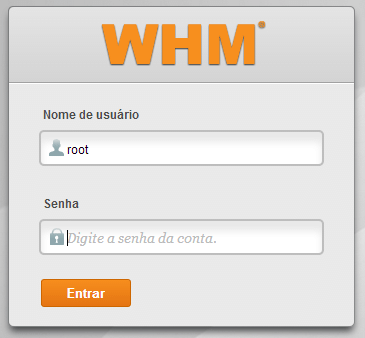
2 – Acesse o painel utilizando “root” como nome de usuário e a senha de seu servidor, localizada na página de gerenciamento.

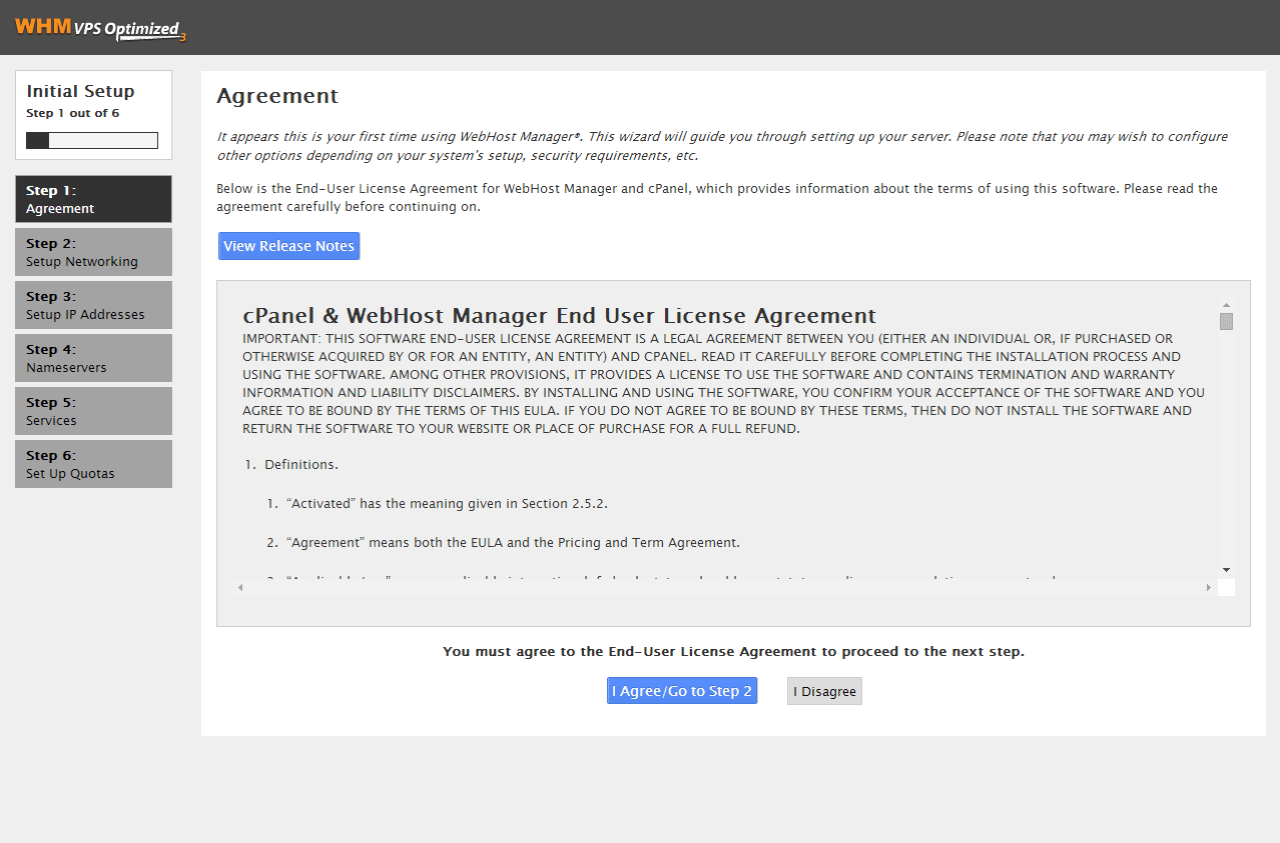
3 – Será exibido o termo de licença. Clique em “I Agree/Go to step 2″.

4 – A próxima etapa é a configuração da rede.
Na sessão “Contact Information” informe o seu e-mail no campo “Server e-mail Address”.

Na sessão “Hostname” informe um hostname válido para seu servidor.

Na sessão “Resolvers”, os campos de DNS (resolução de nome local), primário e secundário serão exibidos, e é possível incluir um terceiro IP de resolver.

Na sessão “Main Network/Ethernet Device”, escolha qual o dispositivo ethernet que será utilizado, o padrão é “eth0”.
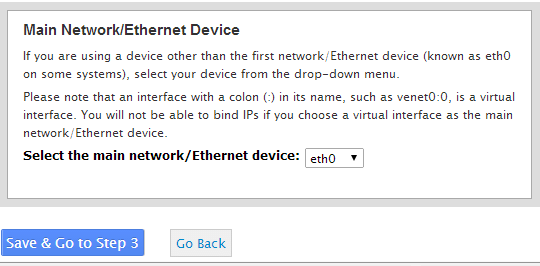

Ao fina, clique em “Save & Got to Step 3”.
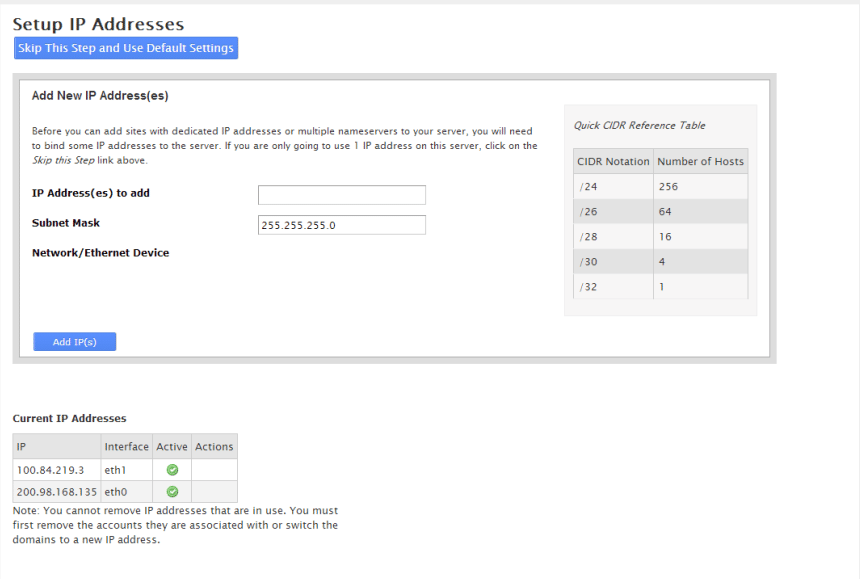
5 – A próxima etapa é a configuração de IP, onde são exibidos os IPs existentes e poderão ser adicionados IPs ou nameservers para seu servidor. Caso não seja necessário a inclusão de mais nenhum IP, clique em “Skip This Step and Use Default Settings”.
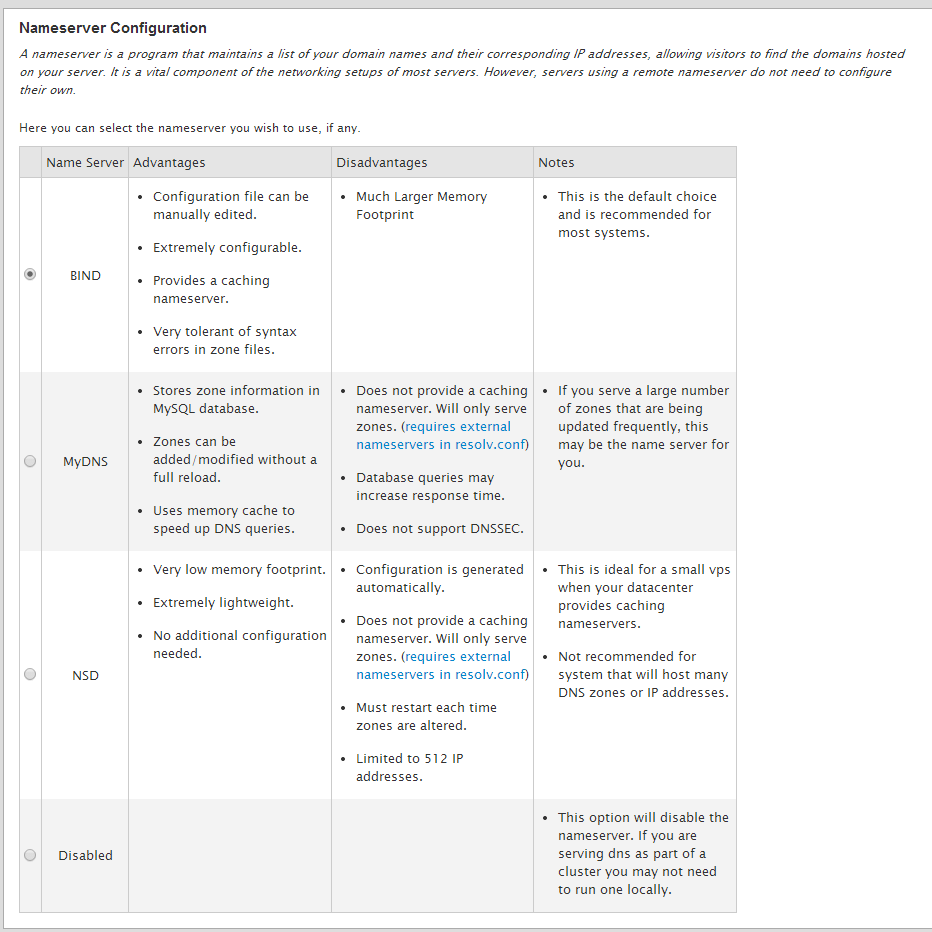
6 – Na etapa, “Name Servers”, informe qual o tipo de nameserver que deseja utilizar. O padrão é “BIND”.


Informe os domínios para os name servers.

Clique passe para a próxima etapa clicando em “Save & Go to Step 5”.
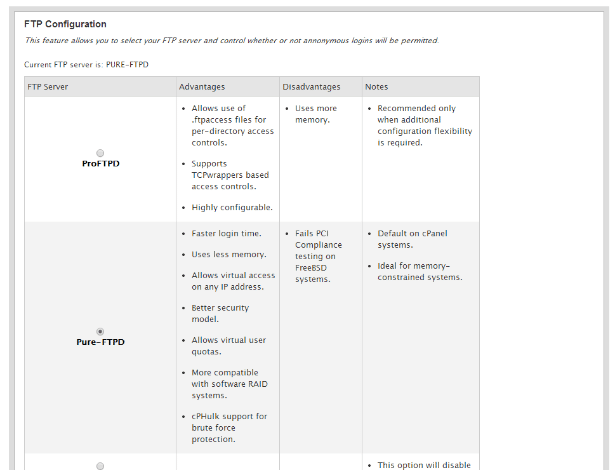
7 – Na etapa, “Services”, você pode configurar as opções de FTP.

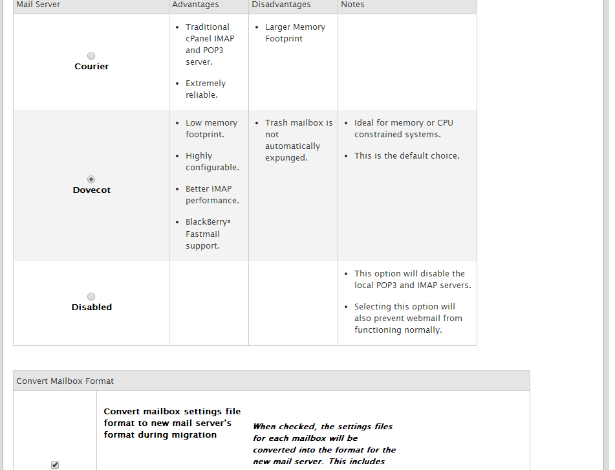
As opções de e-mail
E ainda configurar o CPHulk e instalar módulos Perl.
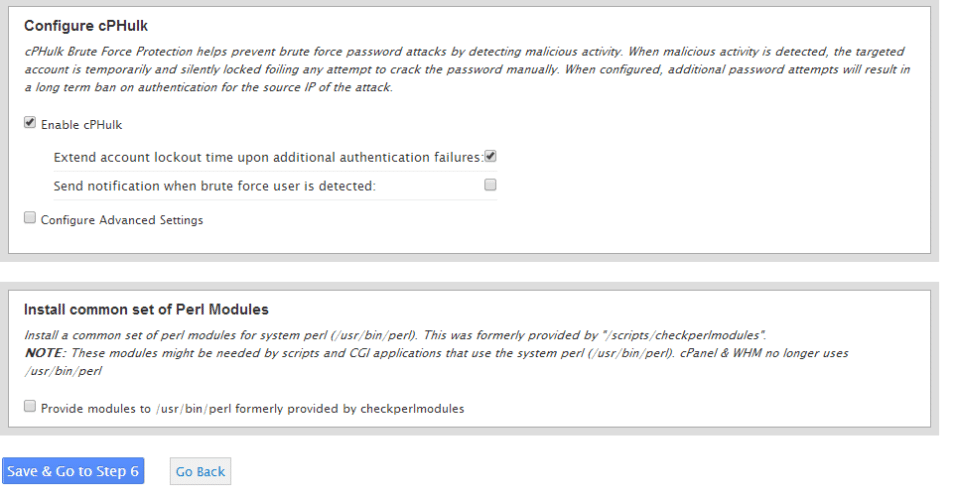

Clique passe para a próxima etapa clicando em “Save & Go to Step 6”.
8 – A última etapa da instalação é “Quotas”, selecione a opção desejada ( a padrão é “Use file system quotas”)
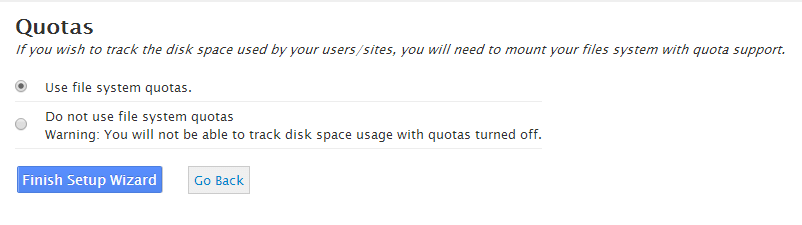

Clique em “Finish Setup Wizard”.
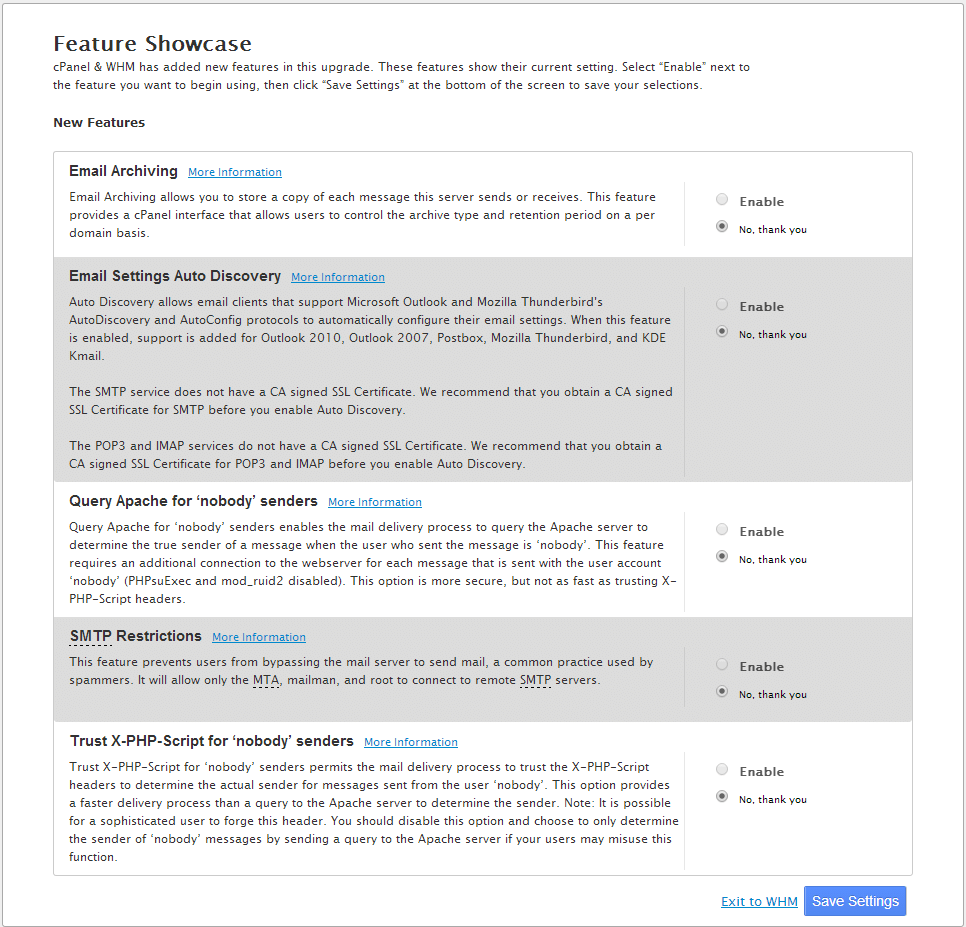
9 – Serão apresentadas novas features que foram acrescentadas na versão atual. Informe qual as features deseja habilitar e salve as configurações ou clique em “Exit to WHM”

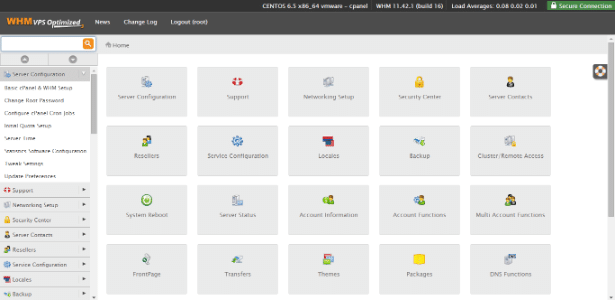
10 – Concluídas as configurações da etapa anterior, a interface administrativa do CPanel/WHM é exibido ao administrador.

Acessando o painel CPanel de usuário
Siga os passos abaixo para acessar a interface do CPanel destinada aos usuários.
1 – Crie uma conta acessando a opção “Create Account” no item de menu “Account Functions” do painel administrativo.
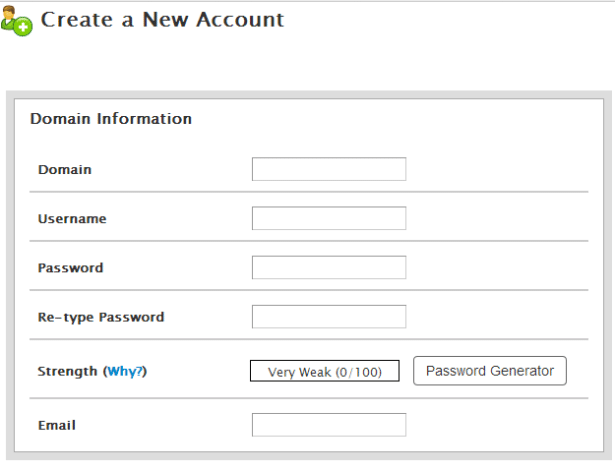
2 – Acesse: https://(ipdoservidor):2083 com os usuário e senha cadastrados e insira os dados do novo usuário do CPanel.

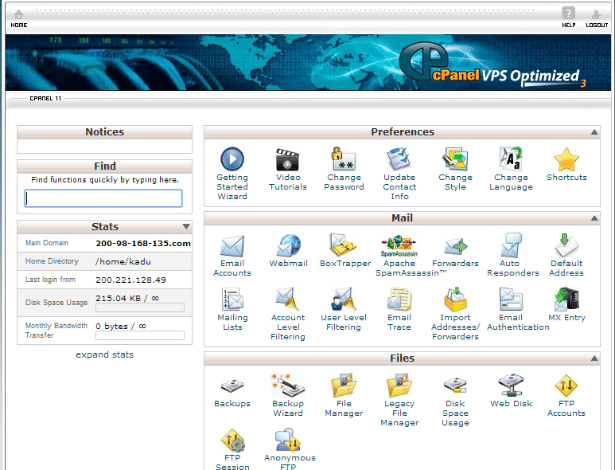
3 – É exibida a interface do CPanel para o usuário final.
https://www.emmex.com.br/blog/configuracoes-basicas-cpanelwhm/