
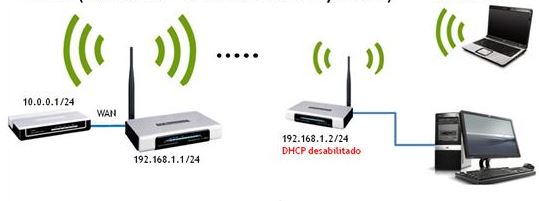
A função WDS (Wireless Distribution System) é o recurso para repetir o sinal de um roteador wireless para outro ponto utilizando a rede sem fio assim expandindo o sinal wireless do primeiro roteador, através de um segundo roteador. Ambos os roteadores necessitam ter a função wds para o funcionamento, recomendamos que os mesmos sejam de fabricantes idênticos.
Ilustração:

Para configurar os roteadores TP-Link com a função Wds repetidor siga os seguintes passos:
Configure primeiramente o roteador principal ou caso ele já esteja configurado apenas será necessário configurar o roteador que irá repetir no outro local.
Fique atento ao sinal, o roteador que irá repetir o sinal deve estar no alcance do roteador principal, ou seja, verifique se o sinal chega ao local onde deseja repetir, para isto verifique com um notebook a intensidade do sinal a distância, para ficar mais fácil repare nas barrinhas que aparecem demonstrando o sinal tente colocar em um local onde tenha no minimo 3 barrinhas de sinal.
a partir de então acesse o roteador que irá repetir o sinal através do ip:
(O ip pode ser de diferentes números, ele sempre será o gateway que aparece no seu adaptador, normalmente os padrões são 192.168.0.1, 192.168.1.1)


Agora digite o login e senha padrão que são admin (minusculo)


Altere então se necessário o ip de lan do roteador que irá repetir o sinal para que não haja conflito, você pode mudar para 192.168.15.1 por exemplo.


Agora vamos a configuração do wireless e a função wds:
Coloque um nome para seu novo ponto de acesso no SSID, selecione a região em nosso caso Brazil, e habilite a função WDS
agora clique em search para escolher o seu roteador principal de onde virá o sinal


Selecione o Ponto de acesso principal e clique em conectar:


Em seguida vá até Wireless settings e coloque o SSID Nome da rede que você deseja com nome diferente da principal,
selecione a região no nosso caso Brasil
Agora em Keytype selecione a criptografia que você utiliza no primeiro router e também coloque a mesma senha


Em Wireless Security coloque também a mesma criptografia e senha do roteador principal e clique em salvar


Vamos agora desabilitar o dhcp que fornece endereços ip para a rede, pois o endereço atribuido agora será do roteador principal,
Em DHCP settings selecione Disable


Agora vamos reiniciar o roteador para que ele comece a funcionar.
Para que as configurações funcionem, será necessário realizar o reboot
(Pressione “System Tools” – “Reboot” e depois pressione Reboot).
Pulos do gato:
- Lembre-se de desativar o DHCP
- Altere a faixa de ip da lan pois poderá ter conflito
- Procure utilizar sempre aparelhos da mesma marca
http://www.tp-link.com.br/resources/simulator/TL-WA730RE_2.0/Index.htm